


msRussianPost2
Расчёт доставки Почтой России для MODX 3 и MiniShop3

Пошаговое подключение расчёта доставки Почтой России к оформлению заказа MiniShop3.
| Требование | Версия |
|---|---|
| MODX Revolution | 3.0.3+ |
| PHP | 8.2+ |
| MiniShop3 | актуальная версия |
| VueTools | по желанию: для раздела Extras → Почта России в панели управления MODX |
Чтобы пакеты из ModStore отображались в установщике, подключите репозиторий ModStore в настройках MODX.
После установки появятся:
msrussianpost2)msRussianPost2 и msrpLexiconScripttplRussianPostStatus и tplRussianPostMethodsOnMODXInit (ранняя загрузка класса доставки для MiniShop3)msOnGetDeliveryCostmsOnSubmitOrder, msOnBeforeCreateOrder, msOnCreateOrder — переносит выбранный код тарифа в свойства заказа для отображения в карточке заказа в менеджере MiniShop3Проверка: откройте Extras → Почта России. Если видны табы «Тестовый расчёт», «Журнал запросов», «Справочник объектов» — админка компонента доступна. Если показано предупреждение про VueTools, установите пакет VueTools через установщик (для витрины и виджета на чекауте VueTools не обязателен).
При обновлении пакета системные настройки сохраняются, сниппеты, чанки и плагины подтягиваются до версии из пакета. После обновления очистите кэш (Настройки или Управление → Очистить кэш, либо кнопка на странице Extras → Почта России).
0 (стоимость считает обработчик)msrussianpost2\Delivery\RussianPostDelivery{"index": "required|digits:6", "city": "required", "first_name": "required", "last_name": "required", "phone": "required"}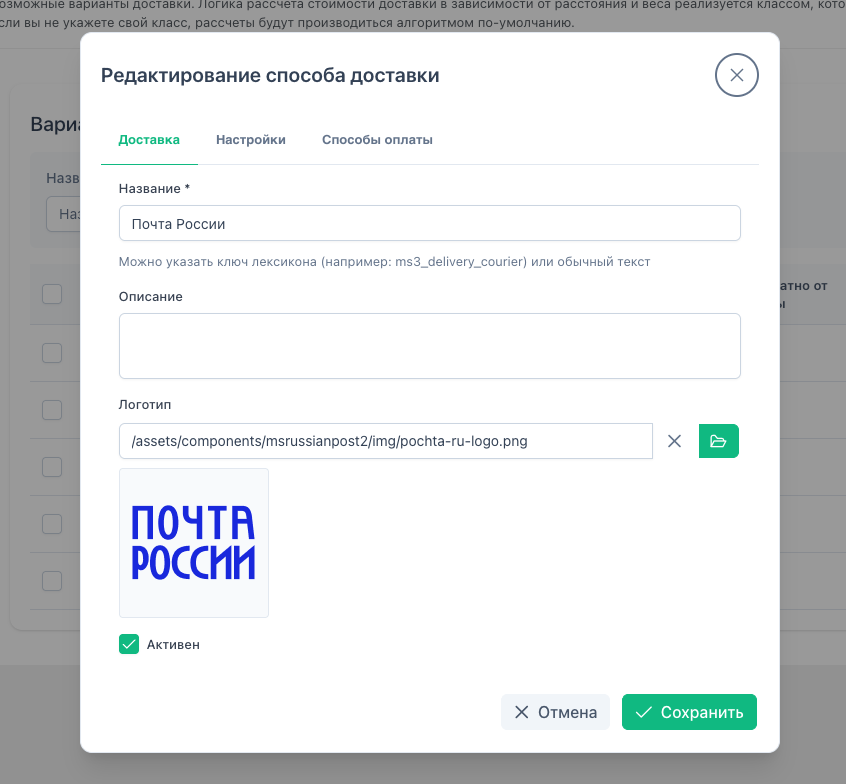
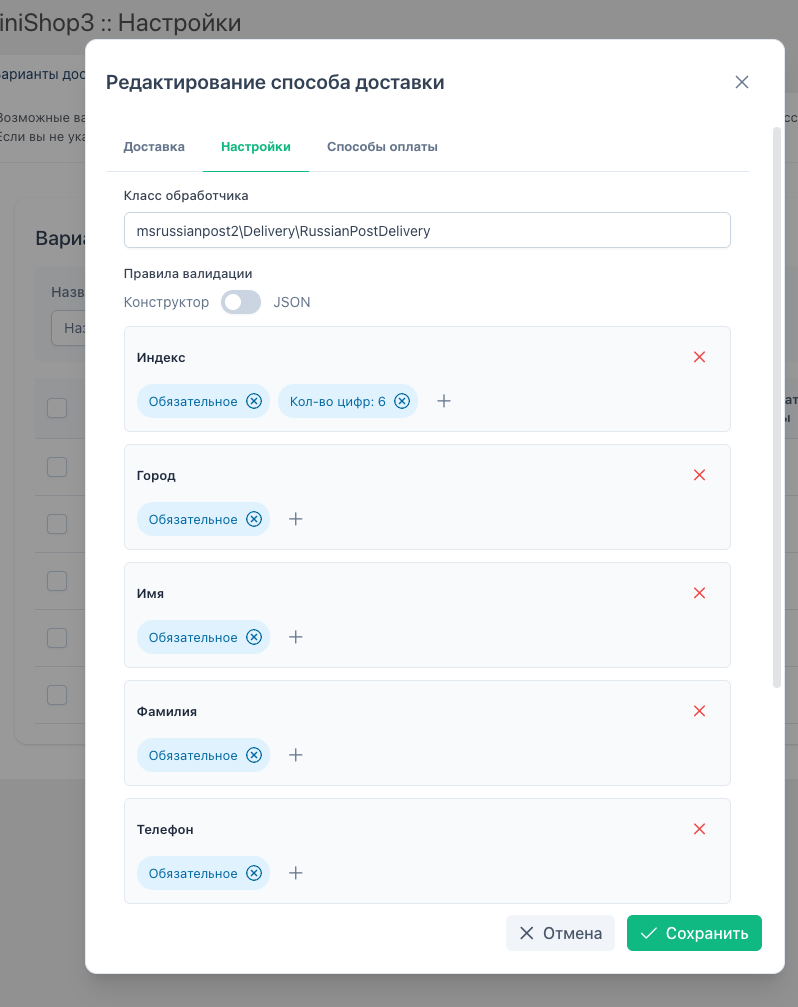
Настройки → Системные настройки, фильтр: msrussianpost2.
Минимум:
| Ключ | Действие |
|---|---|
msrussianpost2_delivery_id | Укажите ID из шага 1 (несколько ID — через запятую). Пусто: в JS подставляются все доставки с классом msrussianpost2\Delivery\RussianPostDelivery (auto). Если таких нет — виджет может показываться при любой доставке (any). Для рабочего сайта задайте ID явно |
msrussianpost2_sender_index | Индекс отправителя, 6 цифр (например индекс вашего склада) |
Остальные параметры — Системные настройки.
Быстрый переход из панели управления MODX: Extras → Почта России → Системные настройки (если реализовано в пакете).
Вставьте блок внутрь формы оформления заказа (обычно чанк tpl.msOrder), после выбора доставки. Нужна одна обёртка с классом msrp__wrapper или атрибутом data-msrp-widget — по ней скрипт показывает и скрывает блок при смене доставки.
Порядок: сначала лексикон для JS, затем сниппет (он подключает CSS и russianpost.js и выставляет window.msRussianPost2Config), затем чанки статуса и методов.
Подсказки адреса и индекс (msDadata2)
Чтобы покупатель выбирал адрес из подсказок DaData и в заказ попадал индекс, установите msDadata2 и выведите [[!msDadata2AddressSuggest]] (или Fenom-эквивалент) выше блока с msrpLexiconScript / msRussianPost2. Порядок вывода и событие msdadata2:order-address-updated — в разделе Подключение на сайте → msDadata2.
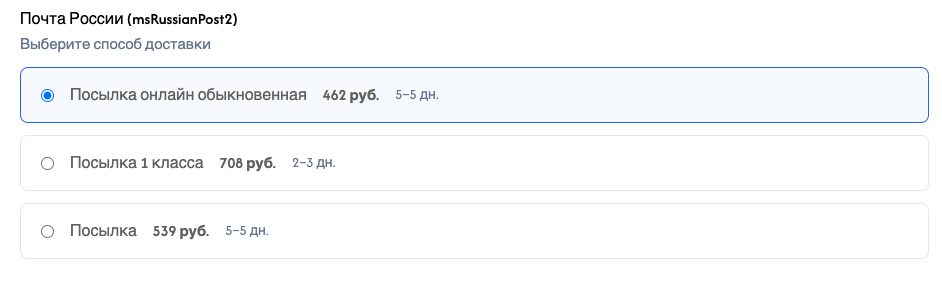
<div class="msrp__wrapper" data-msrp-widget>
    {'msrpLexiconScript' | snippet}
    {'msRussianPost2' | snippet}
    {'tplRussianPostStatus' | chunk}
    {'tplRussianPostMethods' | chunk}
</div><div class="msrp__wrapper" data-msrp-widget>
[[!msrpLexiconScript]]
[[!msRussianPost2]]
[[$tplRussianPostStatus]]
[[$tplRussianPostMethods]]
</div>Fenom и auto_escape
При включённом auto_escape выводите сниппеты как сырой HTML ({raw ...} или эквивалент в вашей версии Fenom), иначе скрипты могут экранироваться.
Не оборачивайте чанки в лишние блоки с классами .msrp__status или .msrp__methods: эти классы уже заданы внутри tplRussianPostStatus и tplRussianPostMethods.
Параметры сниппета msRussianPost2: connectorUrl, indexSelector, debug — см. msRussianPost2.
При проблемах включите отладку: параметр сниппета &debug=1 или параметр ?msrp_debug=1 в адресе страницы — см. раздел Интеграция и кастомизация → Отладка.
msRussianPost2, msrpLexiconScript