



Спасибо за заказ
Страница благодарности открывается после успешного оформления заказа. Показывает детали заказа и дальнейшие действия покупателя.
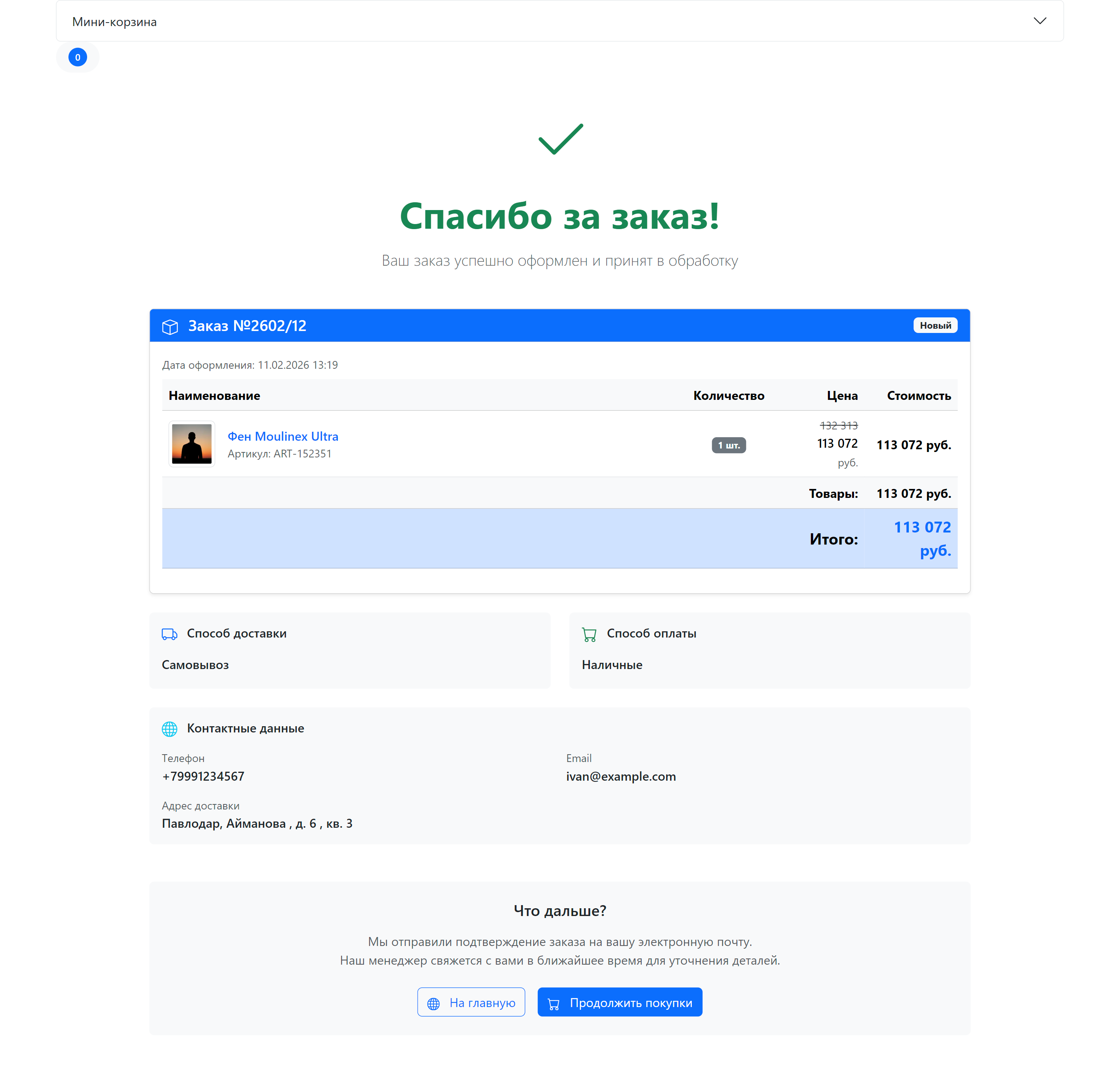
Структура страницы
| Компонент | Файл | Назначение |
|---|---|---|
| Шаблон страницы | elements/templates/thanks.tpl | Разметка страницы благодарности |
| Чанк заказа | elements/chunks/ms3_get_order.tpl | Детали оформленного заказа |
Шаблон страницы
Путь: core/components/minishop3/elements/templates/thanks.tpl
Шаблон наследуется от базового и содержит три секции.
Секции страницы
| Секция | Описание |
|---|---|
| Заголовок успеха | Иконка, заголовок «Спасибо за заказ!», подзаголовок |
| Детали заказа | Вызов сниппета msGetOrder |
| Блок «Что дальше?» | Информация и кнопки навигации |
Код шаблона
fenom
{extends 'file:templates/base.tpl'}
{block 'pagecontent'}
    <div class="container my-5">
        <main>
            {* Заголовок успеха *}
            <div class="text-center mb-5">
                <div class="mb-4">
                    <svg class="text-success" width="80" height="80" fill="currentColor">
                        <use xlink:href="#icon-check"/>
                    </svg>
                </div>
                <h1 class="display-5 fw-bold text-success mb-3">Спасибо за заказ!</h1>
                <p class="lead text-muted">Ваш заказ успешно оформлен и принят в обработку</p>
            </div>

            {* Детали заказа *}
            <div class="row justify-content-center">
                <div class="col-lg-10">
                    {'!msGetOrder'|snippet:[
                        'tpl' => 'tpl.msGetOrder',
                    ]}
                </div>
            </div>

            {* Блок "Что дальше?" *}
            <div class="row justify-content-center mt-5">
                <div class="col-lg-10">
                    <div class="card border-0 bg-light">
                        <div class="card-body text-center py-4">
                            <h5 class="card-title mb-3">Что дальше?</h5>
                            <p class="card-text text-muted mb-4">
                                Мы отправили подтверждение заказа на вашу электронную почту.<br>
                                Наш менеджер свяжется с вами в ближайшее время для уточнения деталей.
                            </p>
                            <div class="d-flex gap-3 justify-content-center flex-wrap">
                                <a href="[[~[[++site_start]]]]" class="btn btn-outline-primary">
                                    На главную
                                </a>
                                <a href="[[~[[++ms3.page_id.catalog:default=`0`]]]]" class="btn btn-primary">
                                    Продолжить покупки
                                </a>
                            </div>
                        </div>
                    </div>
                </div>
            </div>
        </main>
    </div>
{/block}
Кэширование
Заказ определяется по GET-параметру msorder (или по параметру id в вызове), поэтому результат нельзя отдавать из кэша страницы.
В MODX-синтаксисе префикс обязателен — [[!msGetOrder]]. В Fenom вызов отрабатывает на каждом запросе и без префикса: pdoTools обрабатывает Fenom-разметку целиком на той фазе парсера, где выполняются некэшируемые теги. Восклицательный знак в {'!msGetOrder'|snippet} на это не влияет — он управляет только переносом зарегистрированных скриптов. Вреда он не несёт и оставлен в демо-шаблоне для единообразия.
Как работает определение заказа
После оформления покупатель попадает на страницу благодарности с UUID заказа в адресе:
/thanks/?msorder=a1b2c3d4-e5f6-7890-abcd-ef1234567890Сниппет msGetOrder определяет заказ из GET-параметра msorder: значение длиной 36 символов трактуется как UUID, остальное — как числовой id. Идентификатор можно передать и прямо в вызов параметром id.
UUID в ссылке не раскрывает порядковый номер заказа и общее число заказов в магазине — в отличие от числового id.
Когда страница благодарности не открывается
Редирект на неё формируется, только если обработчик оплаты не вернул свой redirect. Платёжный сервис со своей страницей оплаты забирает покупателя сразу после отправки заказа, минуя страницу благодарности — см. OrderSubmitHandler.
Детали заказа
Блок деталей заказа выводится через сниппет msGetOrder и чанк tpl.msGetOrder.
Состав блока:
- Номер и статус заказа
- Таблица товаров с ценами
- Итоговая стоимость
- Способ доставки и оплаты
- Контактные данные и адрес
- Ссылка на оплату (если доступна)
Ссылка на оплату
Если способ оплаты поддерживает онлайн-оплату, в блоке оплаты появится кнопка «Оплатить заказ»:
fenom
{if $payment_link?}
    <a href="{$payment_link}" class="btn btn-success">
        Оплатить заказ
    </a>
{/if}
Ссылку отдаёт обработчик оплаты методом getPaymentLink(), а решение показывать её принимает PaymentLinkResolver: статус заказа должен входить в список из системной настройки ms3_payment_link_statuses (CSV идентификаторов статусов). Если настройка пуста, используется ms3_status_new — то есть по умолчанию ссылка видна только у нового заказа.
Настройка редиректа
Адрес страницы благодарности задают системные настройки:
| Настройка | По умолчанию | Описание |
|---|---|---|
ms3_order_redirect_thanks_id | 1 | ID ресурса страницы «Спасибо» после orderAPI.submit |
ms3_order_success_page_id | 0 | Куда вести после успешной оплаты (return_url платёжного сервиса). При 0 адрес выбирает сам сервис: страница заказа или благодарности |
Ключа ms3.page_id.thanks в пакете нет. В демо-шаблоне thanks.tpl ссылка «Продолжить покупки» читает несуществующий ms3.page_id.catalog (issue #817).
Адрес редиректа приходит в ответе orderAPI.submit — прочитать его можно в хуке afterSubmitOrder:
javascript
ms3Hooks.addHook('afterSubmitOrder', async ({ response }) => {
  if (response.success && response.data.redirect) {
    window.location.href = response.data.redirect
    // например /thanks/?msorder=<uuid>
  }
})
В URL попадает UUID заказа, а не числовой id. Значение ?msorder=15 сниппет msGetOrder принимает, если подставить его вручную, но после оформления заказа такой ссылки не будет.
Кастомизация
Изменение шаблона
- Скопируйте
thanks.tplв свою тему - Измените разметку и стили
- Назначьте шаблон ресурсу страницы благодарности
Изменение чанка заказа
Создайте свой чанк и укажите его в вызове:
fenom
{'!msGetOrder' | snippet : [
    'tpl' => 'tpl.myGetOrder',
    'includeThumbs' => 'small'
]}
Добавление превью товаров
fenom
{'!msGetOrder' | snippet : [
    'tpl' => 'tpl.msGetOrder',
    'includeThumbs' => 'small,medium'
]}
Добавление блока рекомендаций
После блока заказа можно добавить рекомендуемые товары:
fenom
{* После деталей заказа *}
<div class="row justify-content-center mt-5">
    <div class="col-lg-10">
        <h4 class="mb-4">Вам также может понравиться</h4>
        {'!msProducts' | snippet : [
            'parents' => 0,
            'where' => ['Data.popular' => 1],
            'limit' => 4,
            'tpl' => 'tpl.msProducts.row'
        ]}
    </div>
</div>
parents => 0 здесь обязателен: без него msProducts подставляет id текущего ресурса, а на странице благодарности дочерних товаров нет — блок окажется пустым. Префикс Data. в where указывает на таблицу msProductData, где и лежит флаг popular.
Отправка уведомлений
После оформления заказа уведомления уходят автоматически:
| Получатель | Шаблон | Описание |
|---|---|---|
| Покупатель | tpl.msEmail.new.customer | Подтверждение заказа |
| Менеджер | tpl.msEmail.new.manager | Уведомление о новом заказе |
Имена tpl.msEmail.order.new и tpl.msEmail.order.manager в пакет не входят — они остались только в устаревшей подсказке лексикона. Письма отправляет Центр уведомлений по событию order_status_changed. Событие order_created в интерфейсе есть, но письма по нему не уходят (#811).
Настройка: События → Уведомления.
Адаптивная вёрстка
Страница использует Bootstrap 5 Grid:
| Экран | Ширина контента |
|---|---|
| < 992px | 100% |
| ≥ 992px | 10 колонок (~83%) |
html
<div class="row justify-content-center">
    <div class="col-lg-10">
        {* Контент центрирован *}
    </div>
</div>