Skip to content
ms3Pulse
ms3Pulse
Дашборд продаж и аналитика для MiniShop3 — метрики, графики, экспорт и отчёты по расписанию
  1. Компоненты
  2. ms3Pulse
  3. Быстрый старт

Быстрый старт

Пошаговое руководство по установке и первому запуску ms3Pulse.

Требования

ТребованиеВерсия
MODX Revolution3.0.0+
PHP8.1+
MiniShop3установлен и настроен
VueTools1.1.1+

Шаг 1: Установка

  1. Перейдите в Extras → Installer
  2. Найдите ms3Pulse в списке доступных пакетов
  3. Нажмите Download и затем Install

Шаг 2: Первый запуск

  1. Перейдите в Компоненты → ms3Pulse.
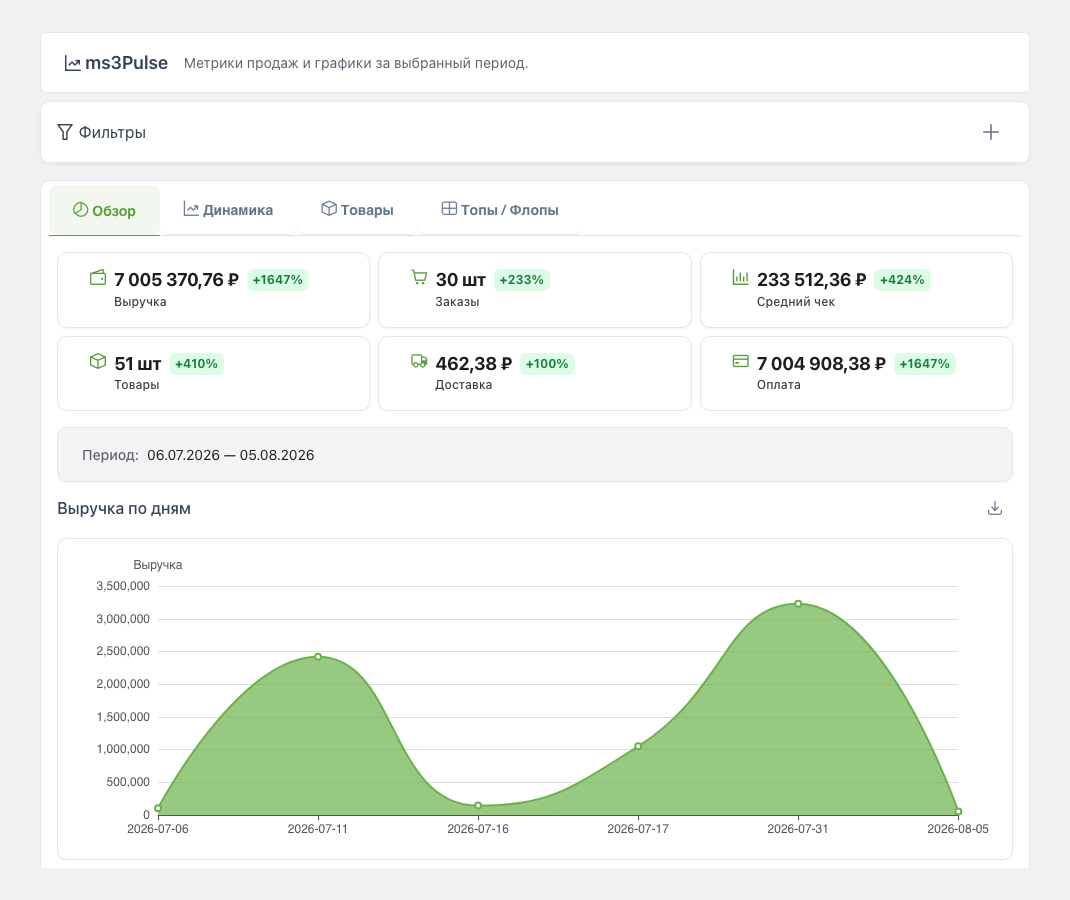
  2. Откроется дашборд с вкладками: Обзор, Динамика, Товары и статусы, Топы / Флопы.

Шаг 3: Настройка периода и фильтров

  1. Раскройте панель «Фильтры» (клик по заголовку).
  2. Задайте период «От» и «До» или нажмите пресет (7, 30, 90, 180, 365 дней).
  3. При необходимости выберите статусы заказов (пусто = все статусы).
  4. Нажмите «Обновить» для перезагрузки данных.

Шаг 4: Просмотр графиков и таблиц

  • Обзор — карточки метрик (выручка, заказы, средний чек, маржа, товары) и мини-график выручки.
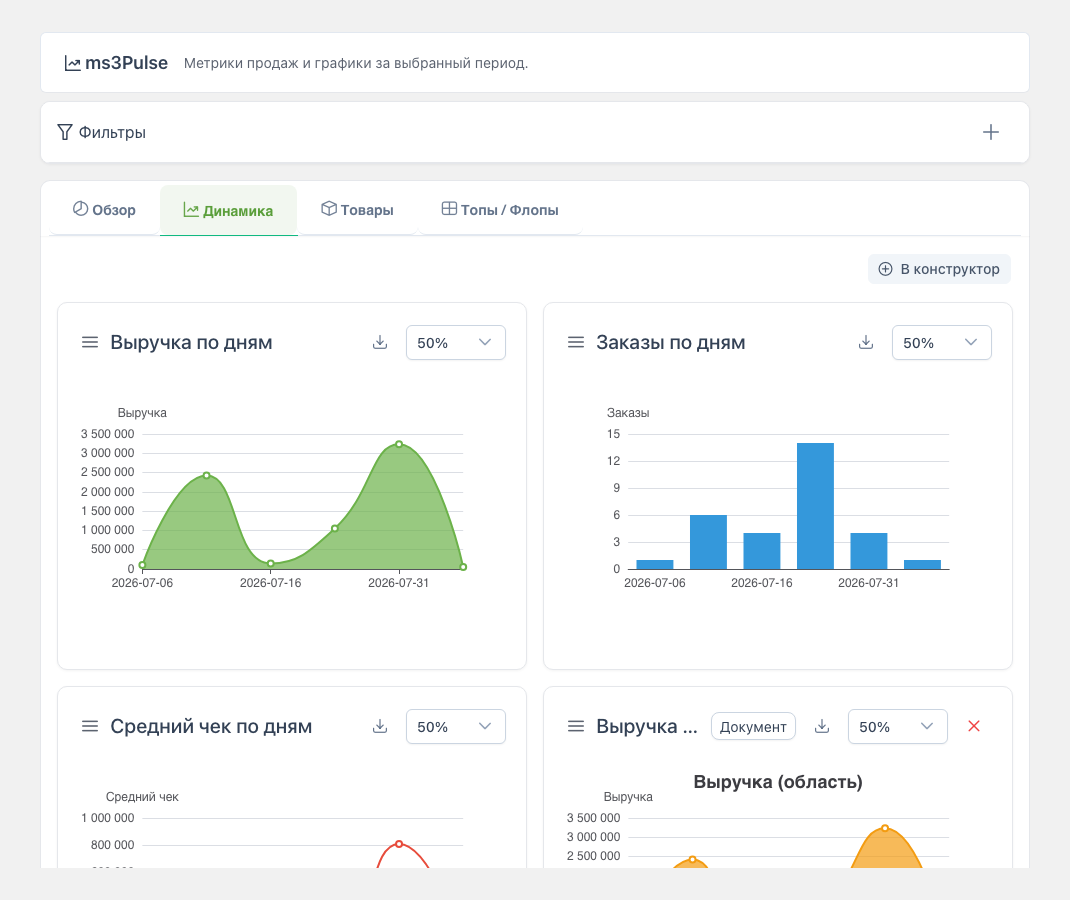
  • Динамика — графики выручки, заказов и среднего чека по времени + возможность добавить свои.
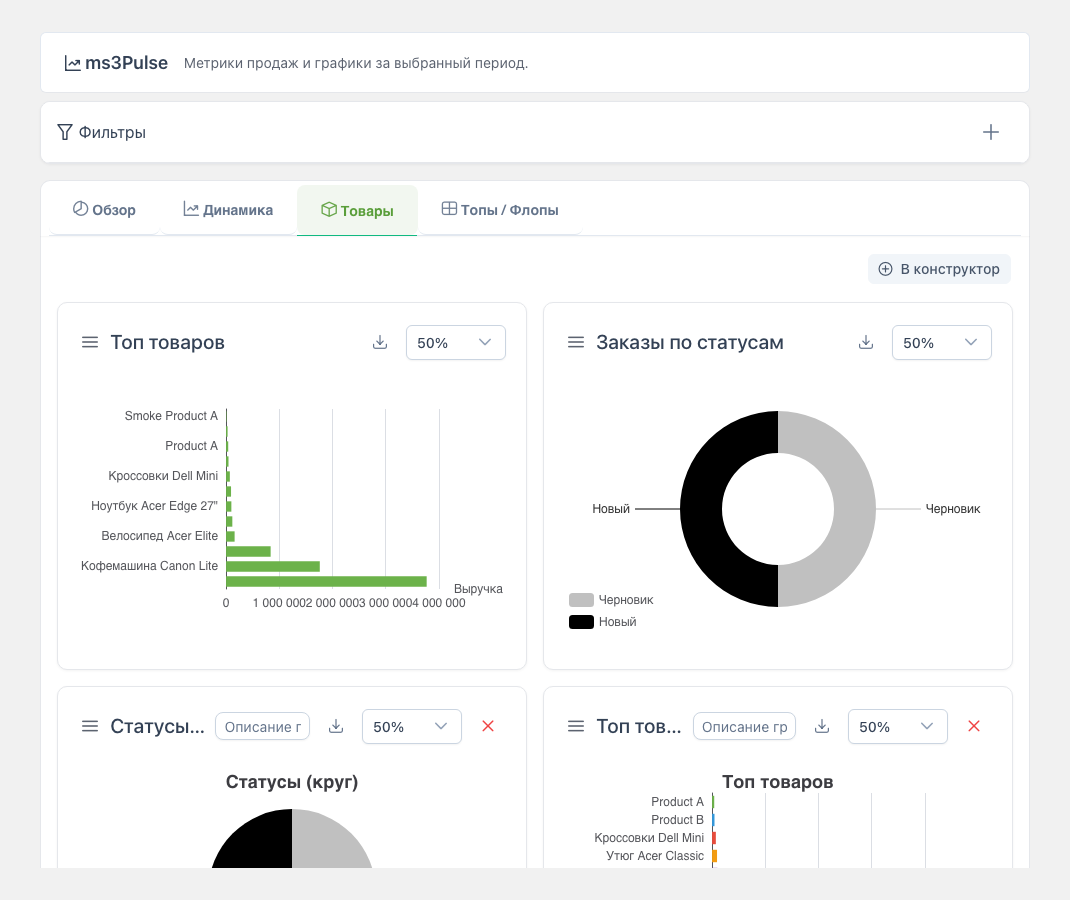
  • Товары и статусы — топ товаров, заказы по статусам + кастомные графики.
  • Топы / Флопы — таблицы (топ/флоп товаров, по статусам, доставке, оплате, выручка по дням) с сортировкой и экспортом в CSV.

Шаг 5: Добавление своего графика (опционально)

  1. В меню выберите ms3Pulse → Конструктор или на вкладках «Динамика» / «Товары» нажмите «В конструктор».
  2. Раскройте панель «Добавить график».
  3. Выберите тип (линия, столбцы, круговая и т.д.), источник данных, размер и вкладку.
  4. Нажмите «Добавить» — график появится на выбранной вкладке дашборда.

Кастомные графики сохраняются в localStorage браузера.

Шаг 6: Экспорт

  • CSV — на вкладке «Топы / Флопы» у каждой таблицы есть кнопка экспорта в CSV.
  • PNG — в меню карточки графика (три точки) выберите «Экспорт изображения (PNG)».

Что дальше