Skip to content
ms3ProductSets
ms3ProductSets
Динамические подборки товаров для MiniShop3 — ручные связи, авто-рекомендации, админка шаблонов
  1. Компоненты
  2. ms3ProductSets
  3. Интерфейс админки
  4. Руководство по админке

Руководство по админке

Страница Подборки товаров нужна для шаблонов подборок (набор рекомендуемых товаров + тип) и массового применения этих шаблонов к категориям. Точечные правки на карточке товара делаются через TV — см. раздел TV-режим на карточке товара.

Подробнее про поля API и экран Подборки товаров в целом — интерфейс: Подборки товаров.

Раздел в manager

  • Меню: Компоненты → Подборки товаров
  • Controller: namespace=ms3productsets, action=index
  • Требуется установленный VueTools (без него страница не откроется).

Место для скриншота — файл images/admin-menu.png: меню менеджера, пункт Компоненты → Подборки товаров.
Список имён файлов и сюжетов — в images/README.md.

Общий вид страницы

Обычно на экране есть:

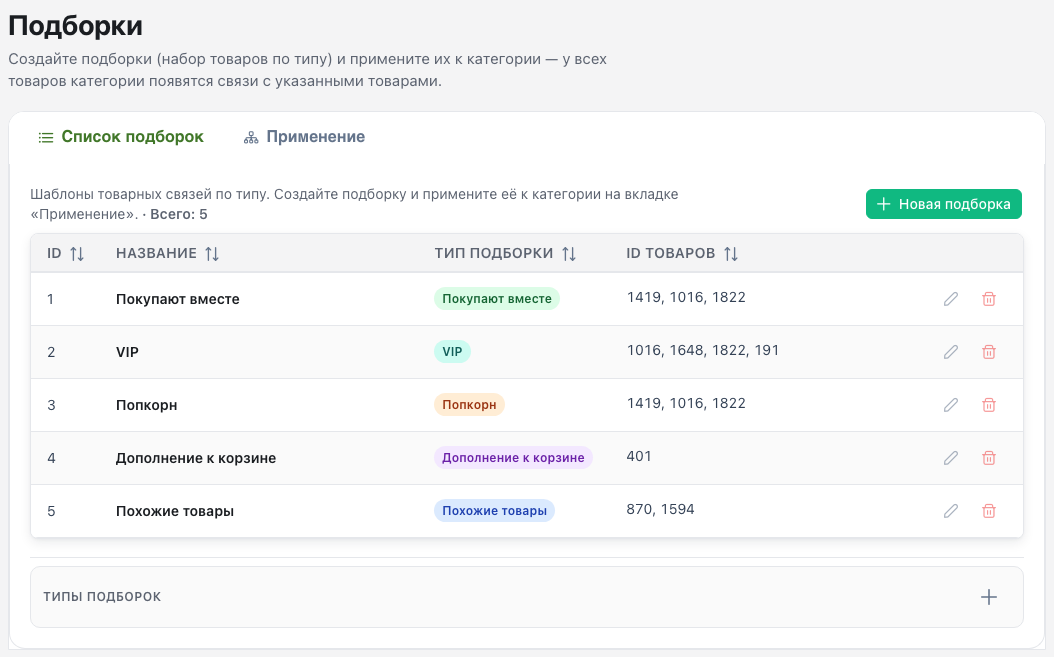
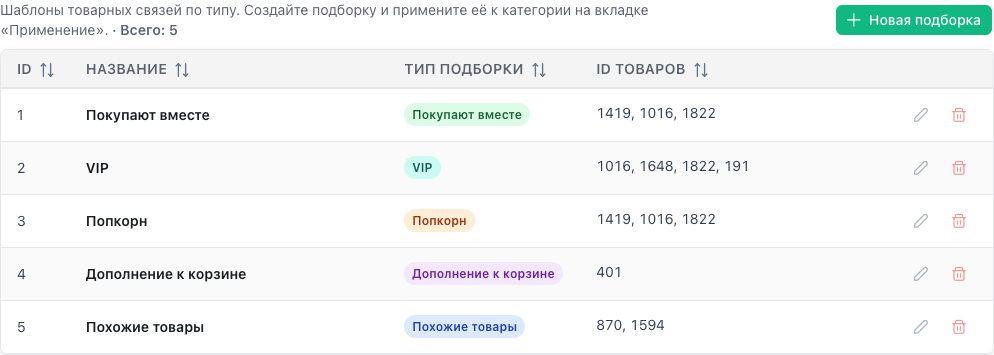
  1. Список шаблонов — таблица с уже созданными подборками (ID, название, тип, перечень связанных товаров).
  2. Форма создания/редактирования — поля шаблона (name, type, related_product_ids, description, sortorder).
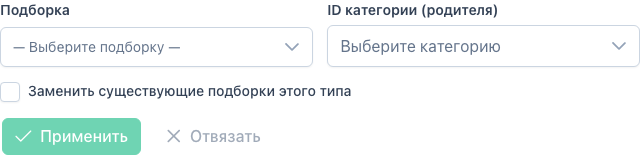
  3. Применение к категории — выбор шаблона, дерева категорий, опция замены связей, кнопка применения.
  4. При необходимости — действие отвязки шаблона от выбранной категории.

Место для скриншотаimages/admin-page-overview.png: вся страница целиком (список + правая/нижняя панель с формой и деревом).

Место для скриншотаimages/admin-template-list.png: только таблица шаблонов.

Создание шаблона подборки

Шаблон — это заготовка: фиксированный тип подборки и набор товаров, которые потом копируются в связи ms3_product_sets для каждого товара выбранной категории при Применить (см. ниже).

Шаги

  1. Откройте Компоненты → Подборки товаров.
  2. Нажмите действие создания нового шаблона (кнопка в интерфейсе списка — формулировка может отличаться в зависимости от версии UI).
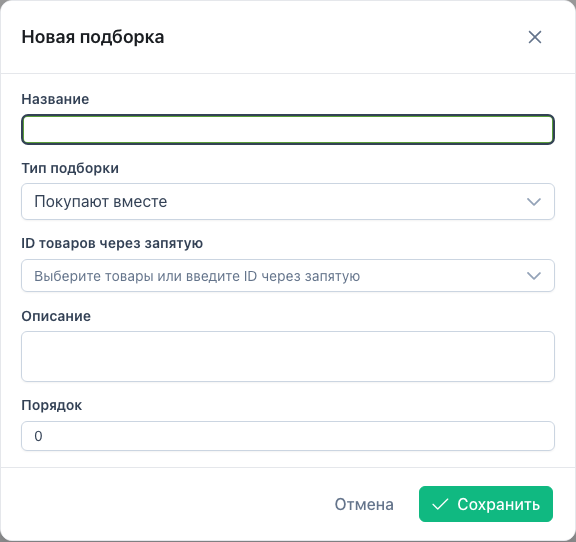
  3. Заполните поля формы:
ПолеЧто указать
nameПонятное имя шаблона для менеджеров (в БД в связях сохранится как template_name).
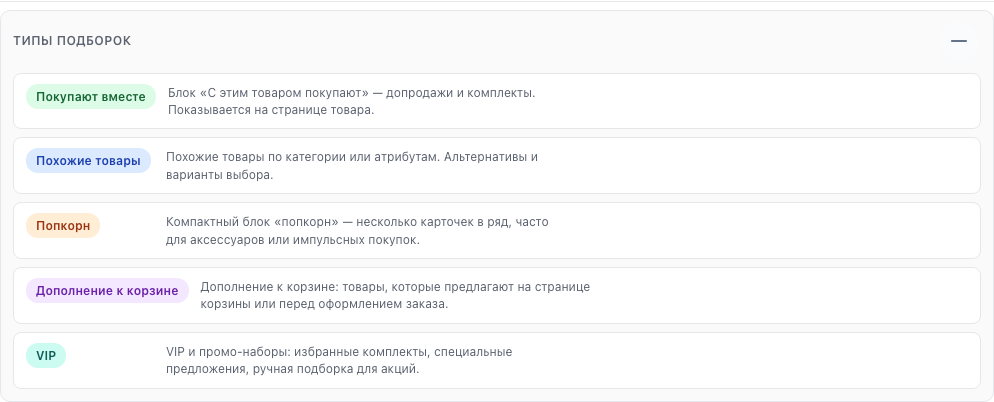
typeОдин из типов, доступных в админке: buy_together, similar, popcorn, cart_suggestion, vip. От типа зависит логика на фронте при вызове ms3ProductSets с тем же type. Типы вроде auto, auto_sales в шаблонах не задаются — только в сниппете.
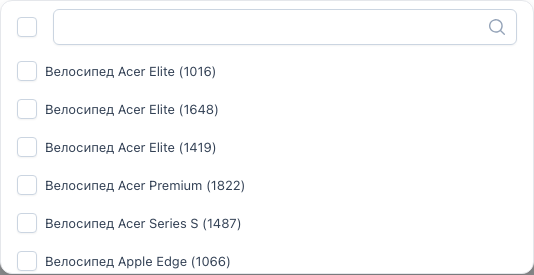
related_product_idsID рекомендуемых товаров через запятую (например 12,34,56) или выбор через пикер, если он есть в вашей сборке. Порядок ID влияет на порядок вывода на сайте, если в сниппете не задано иное сортирование.
descriptionВнутренний комментарий (для команды), на фронт не выводится.
sortorderЧисло для упорядочивания шаблонов в списке в админке (меньше — выше в списке; точное поведение зависит от сортировки в UI).
  1. Сохраните шаблон. Коннектор вызывает save_template; при пустом name или некорректных related_product_ids сохранение будет отклонено с сообщением об ошибке.

  2. Убедитесь, что шаблон появился в списке.

Место для скриншотаimages/admin-template-form-create.png: форма создания с подписанными полями (можно с аннотациями на скрине).

Место для скриншотаimages/admin-product-picker.png: выбор товаров, если используется отдельное модальное окно/пикер.

Редактирование шаблона

  1. В списке шаблонов выберите нужную строку (клик или действие Изменить — в зависимости от UI).
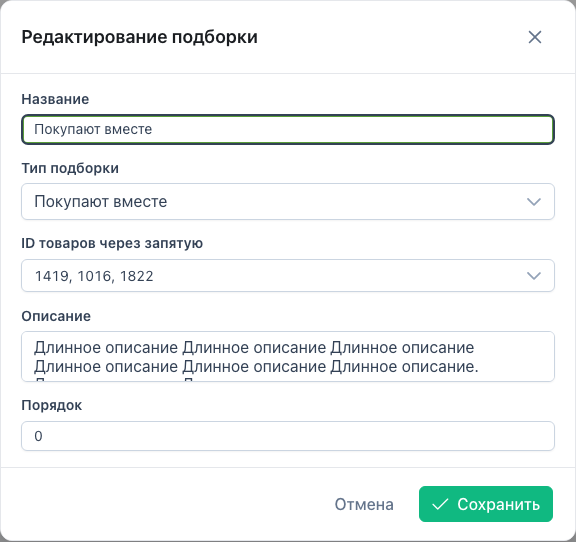
  2. В форме измените name, type, список related_product_ids, description, sortorder.
  3. Сохраните изменения.

Важно: правка шаблона обновляет запись в таблице шаблонов (ms3_product_set_templates). Уже применённые к категориям связи в ms3_product_sets автоматически не пересобираются — чтобы обновить товары на витрине для целой категории, снова выполните Применение к категории с нужным шаблоном (при необходимости с включённой заменой связей этого типа).

Место для скриншотаimages/admin-template-form-edit.png: форма редактирования с заполненными полями.

Удаление шаблона

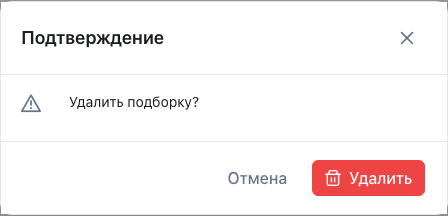
В интерфейсе доступно удаление шаблона из списка (действие Удалить у строки). Удаляется запись шаблона; ранее созданные связи товаров с этим template_name в ms3_product_sets не исчезают сами по себе. Чтобы массово убрать такие связи по категории, используйте Отвязку шаблона (см. ниже).

Место для скриншота — подтверждение удаления шаблона (если есть в UI), файл по желанию, например images/admin-template-delete-confirm.png.

Применение шаблона к категории

  1. Выберите шаблон в интерфейсе применения.
  2. Отметьте категорию (или несколько) в дереве ресурсов — обычно учитываются и вложенные подкатегории с товарами msProduct.
  3. При необходимости включите опцию «Заменить существующие подборки этого типа» — это соответствует replace=true: для товаров выбранной ветки сначала удаляются связи данного type, затем создаются новые из шаблона. Без замены новые связи добавляются к уже существующим (возможны дубликаты по бизнес-логике — проверяйте результат).
  4. Нажмите Применить.

Результат: для товаров категории создаются строки в ms3_product_sets с заполненным template_name (имя шаблона).

Место для скриншотаimages/admin-apply-category.png: выбранный шаблон, дерево категорий, чекбокс замены, кнопка Применить.

Отвязка шаблона

  • Удаляются только связи, созданные этим шаблоном (совпадение type + template_name).
  • Ручные связи через TV и связи от других шаблонов сохраняются.

Место для скриншотаimages/admin-unbind.png: блок отвязки с выбранной категорией и шаблоном.

TV-режим на карточке товара

Поддерживаемые TV:

  • ms3productsets_buy_together
  • ms3productsets_similar
  • ms3productsets_popcorn
  • ms3productsets_cart_suggestion
  • ms3productsets_vip

При сохранении товара TV автоматически синхронизируются с ms3_product_sets.

Типовой рабочий процесс

  1. Для массовых правил: создайте шаблон → Применить к категории.
  2. Для точечных исключений на одном товаре: редактируйте соответствующие TV на карточке ресурса.
  3. Проверьте витрину вызовом ms3ProductSets с тем же type, что у шаблона/TV.

См. также