


ms3OptionsColor
Свотчи для опций miniShop3: HEX, паттерны, изображения и RAL Classic
- MODX 3
- PHP 8.2
- miniShop3
- Vue 3

За 15 минут вы поставите пакет, назначите HEX значению опции color и выведете свотчи на странице товара.
У вас уже стоят MODX 3, miniShop3, VueTools ≥ 1.1.2-pl, pdoTools и PHP 8.2+. Нужен товар с опцией color и хотя бы одним значением. Для вкладки Swatches и CMP нужно право msproduct_save у роли (как у сохранения товара miniShop3). Отдельных ACL-ключей пакет не создаёт.
Пакет готовит базу словаря и RAL Classic, пункт меню и плагин: вкладка товара, стили витрины, фильтр mFilter.
Прямая ссылка: manager/?a=index&namespace=ms3optionscolor.
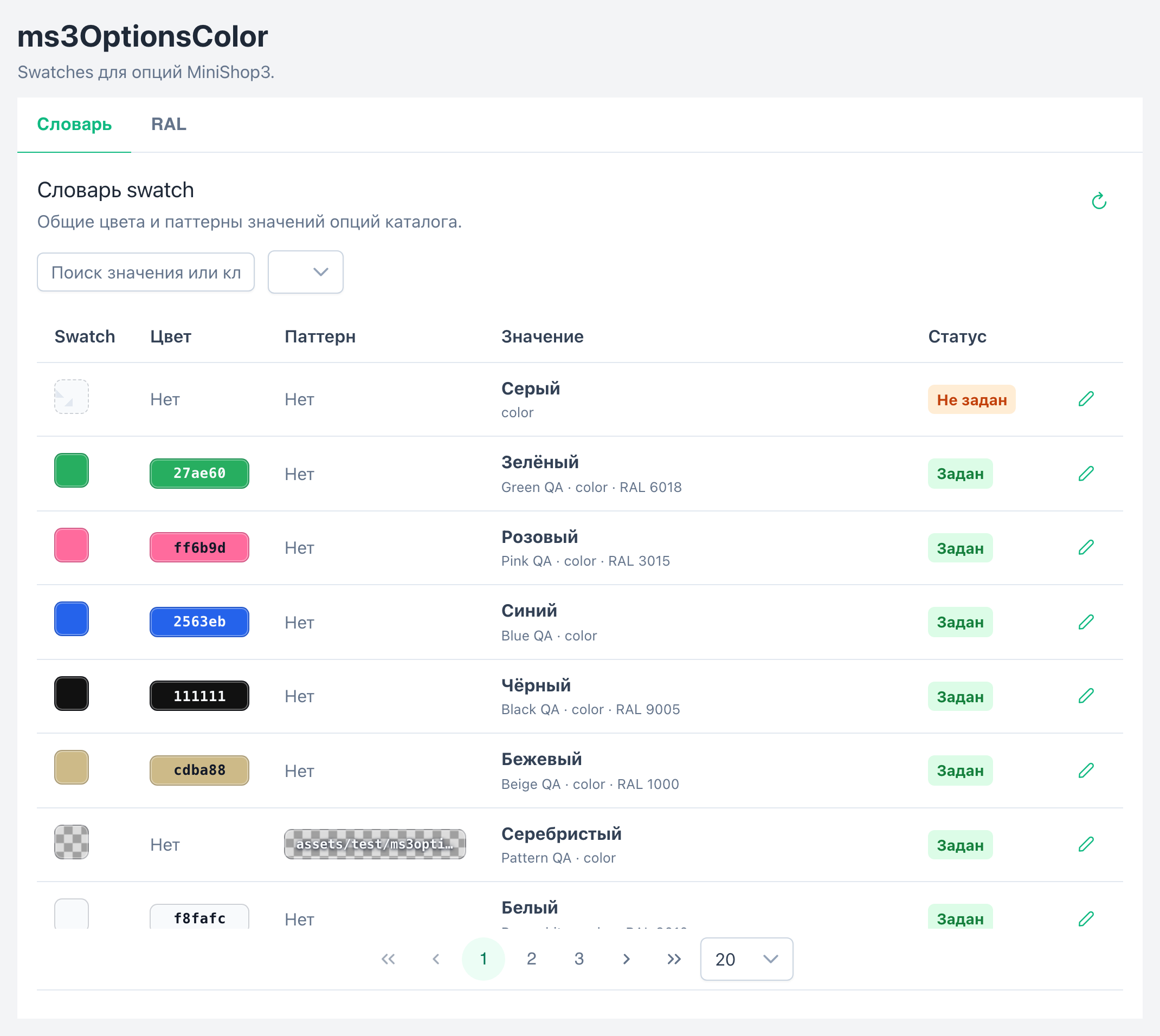
RAL открывает справочник RAL Classic, если включена настройка ms3optionscolor_ral_enabled.
color и сохраните товар.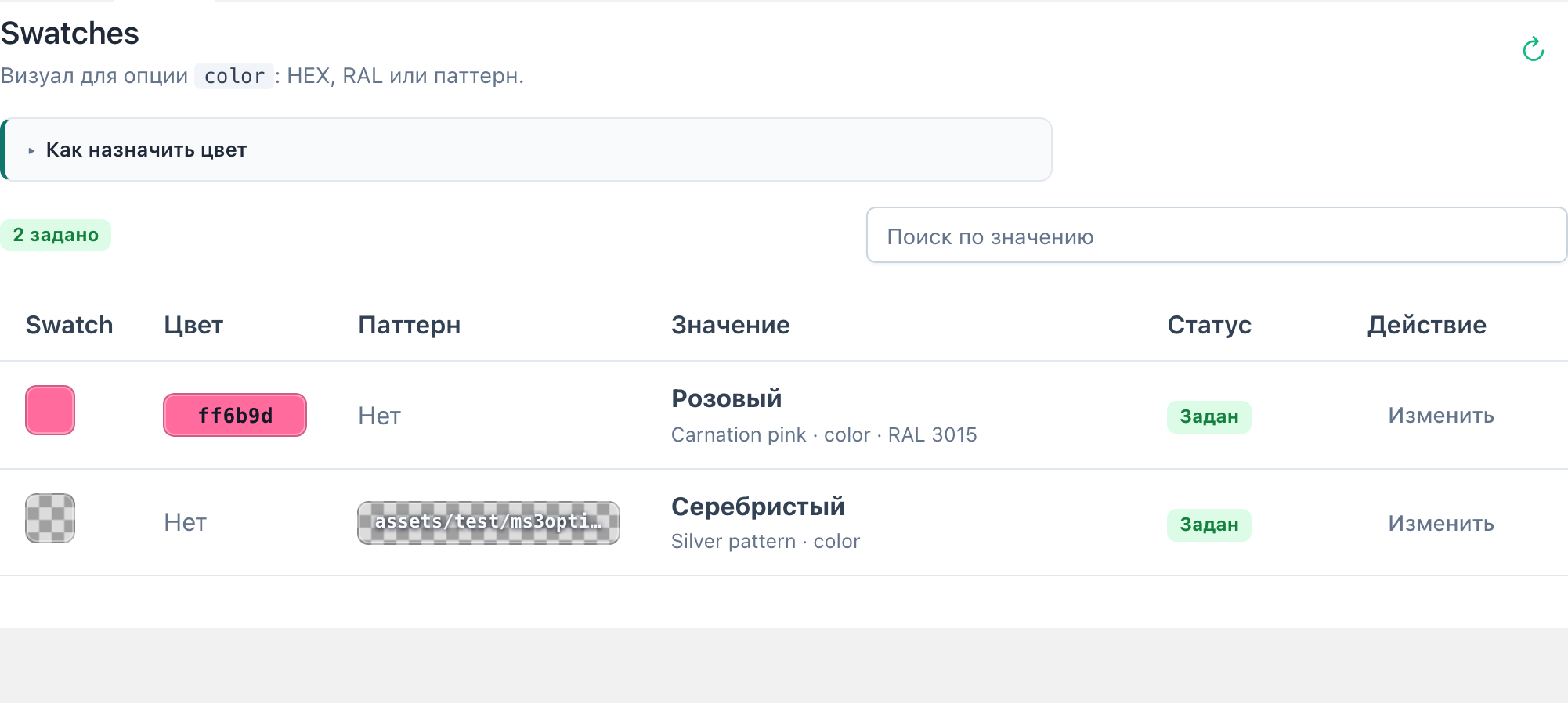
У значения без свотча статус «не задано». Нажмите Назначить / Изменить, укажите HEX или RAL, сохраните.
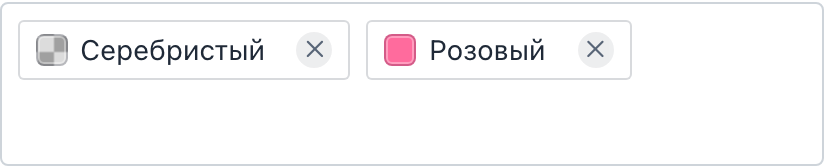
Запись пишется в общий словарь. Тот же color=Синий на другом товаре получит тот же свотч. На Свойства товара у назначенных значений в чипах появится квадрат цвета.
CSS (css/web/main.css) подключается при ms3optionscolor_frontend_css=Да. В шаблоне товара достаточно сниппета:
{'!ms3OptionsColor' | snippet : [
  'product' => $_modx->resource.id,
  'options' => 'color',
  'tpl' => 'tplMs3OptionsColor'
]}[[!ms3OptionsColor?
&product=`[[*id]]`
&options=`color`
&tpl=`tplMs3OptionsColor`
]]Если CSS отключён, добавьте <link> вручную:
<link rel="stylesheet" href="{'assets_url' | option}components/ms3optionscolor/css/web/main.css"><link rel="stylesheet" href="[[++assets_url]]components/ms3optionscolor/css/web/main.css">
Подключите select.js и вызовите чанк:
<script src="{'assets_url' | option}components/ms3optionscolor/js/web/select.js"></script>

{$_modx->getChunk('tplMs3OptionsColorSelect', [
  'product' => $_modx->resource.id,
  'option_key' => 'color',
  'caption' => 'Цвет',
  'placeholder' => 'Выберите цвет',
  'native' => 1
])}<script src="[[++assets_url]]components/ms3optionscolor/js/web/select.js"></script>
[[$tplMs3OptionsColorSelect?
&product=`[[*id]]`
&option_key=`color`
&caption=`Цвет`
&placeholder=`Выберите цвет`
&native=`1`
]]С native=1 остаётся обычный <select>. Без флага, если на странице есть jQuery и Select2, скрипт соберёт список со свотчами.
