
ms3OptionsColor
Свотчи для опций miniShop3: HEX, паттерны, изображения и RAL Classic
- MODX 3
- PHP 8.2
- miniShop3
- Vue 3

Если пакет ещё не ставили, начните с быстрого старта.
| Flow | Сценарий |
|---|---|
| A | Назначить HEX значению опции |
| B | Pattern вместо сплошного цвета |
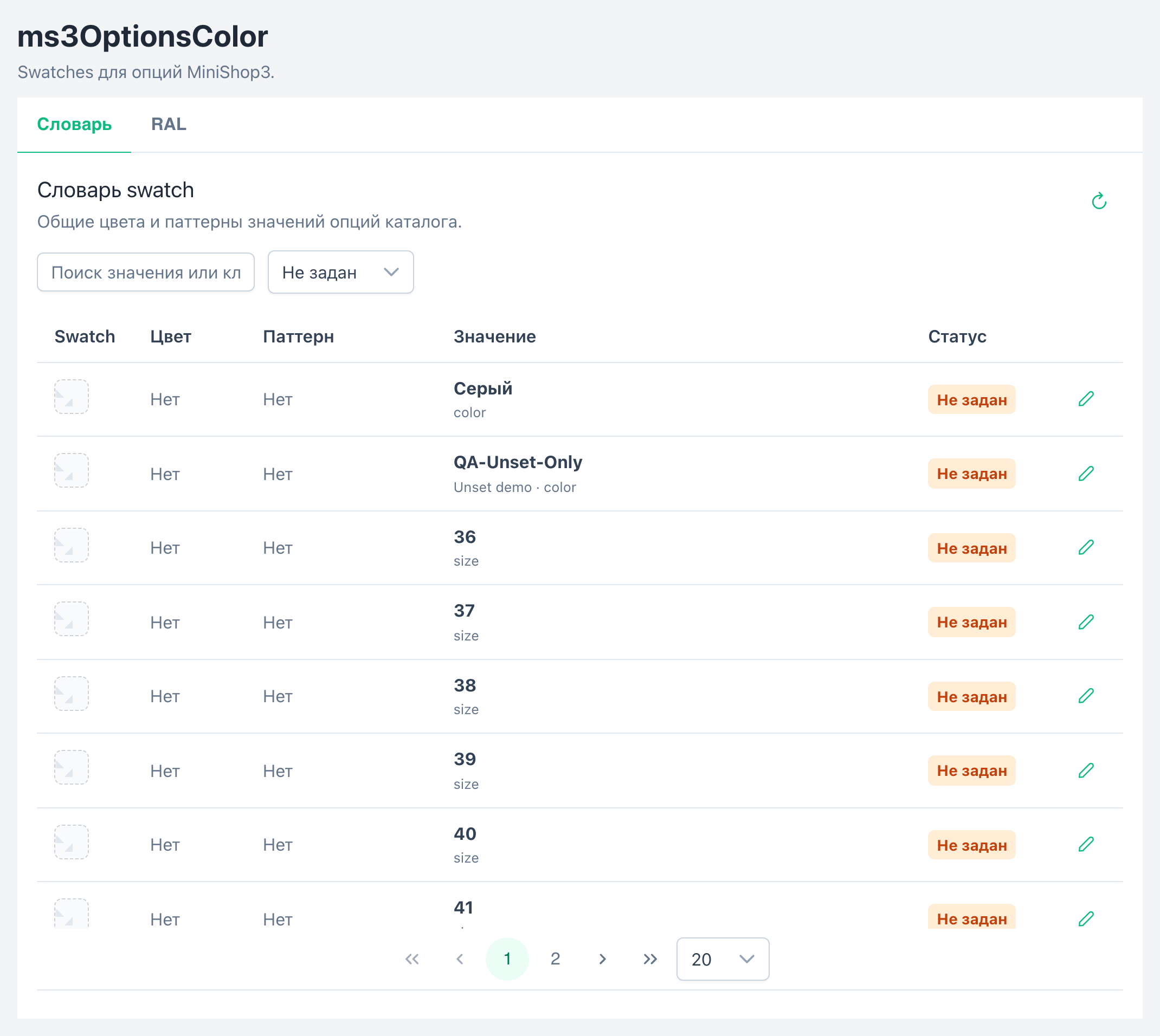
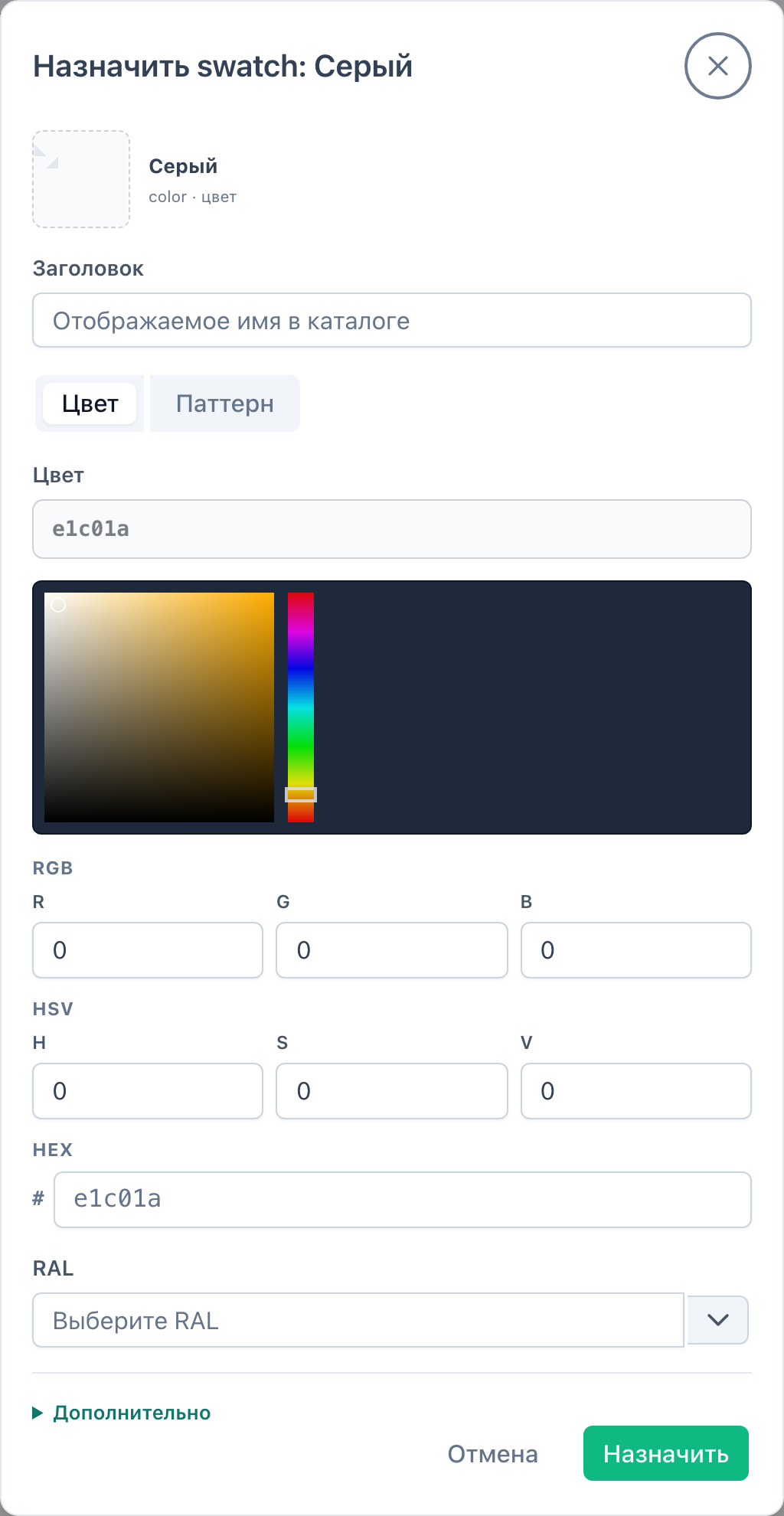
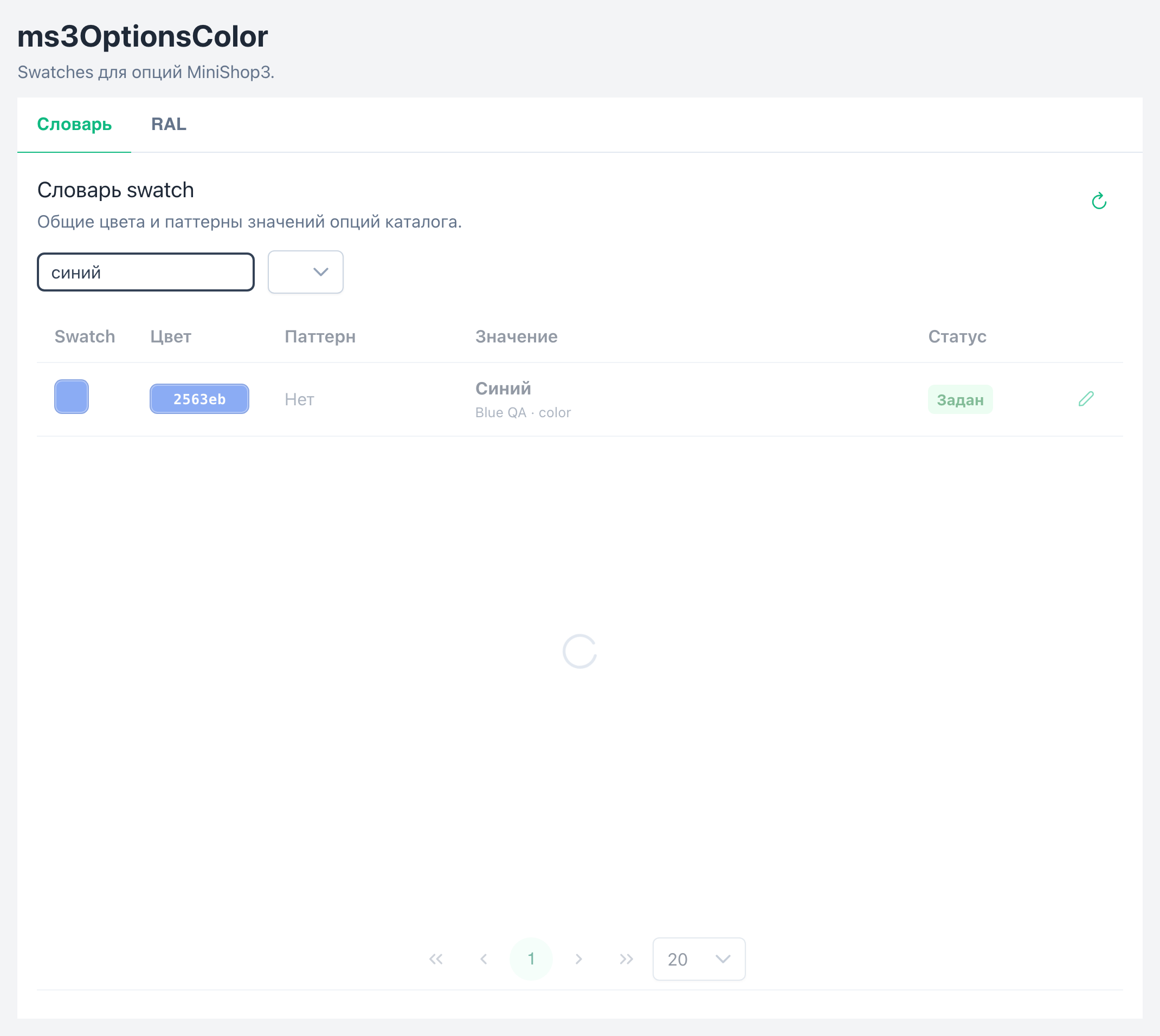
| C | Найти unset в словаре и назначить |
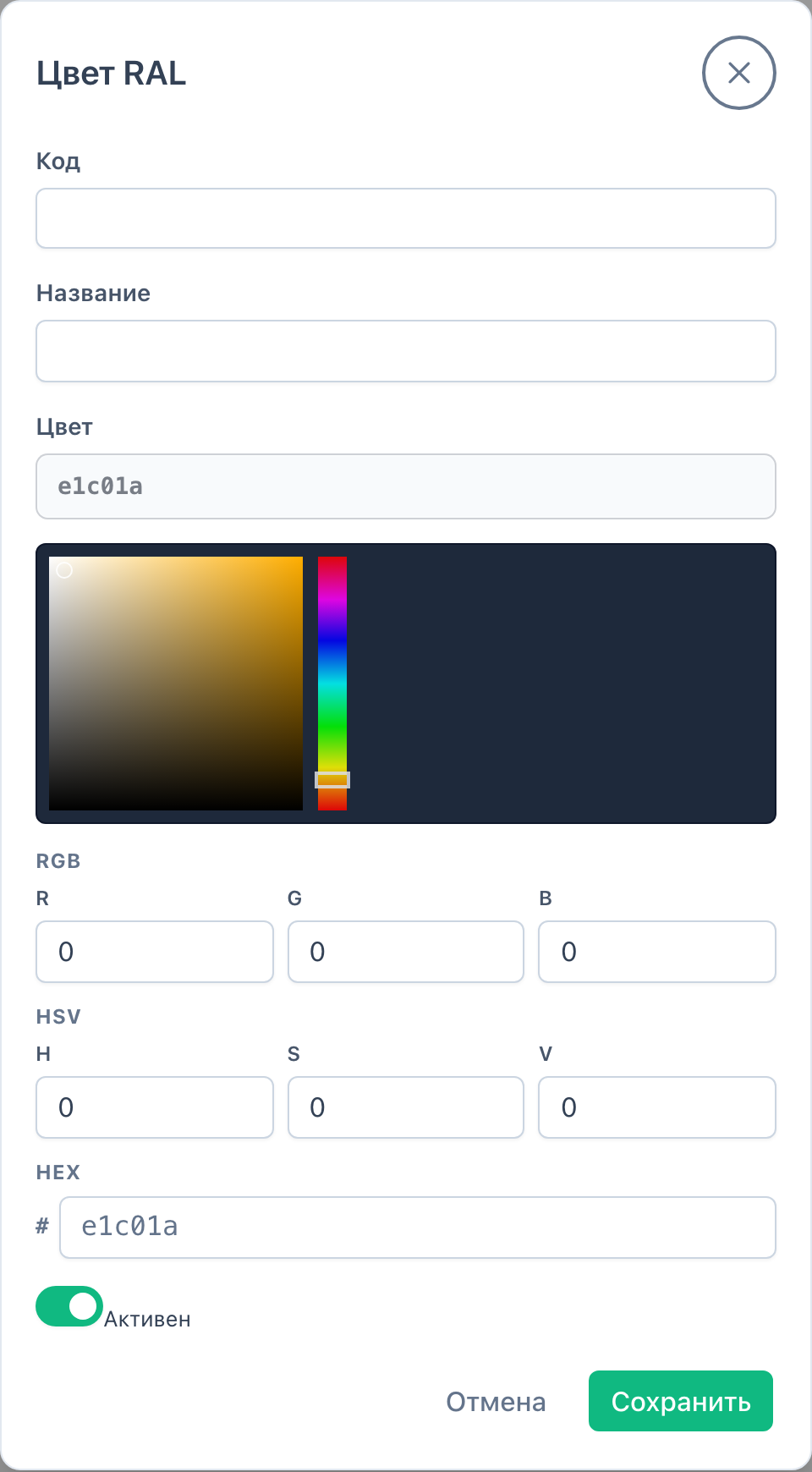
| D | Добавить цвет в RAL |
| E | Select на карточке товара |
| F | Корзина через byOptions |
| G | Фильтр каталога mFilter |
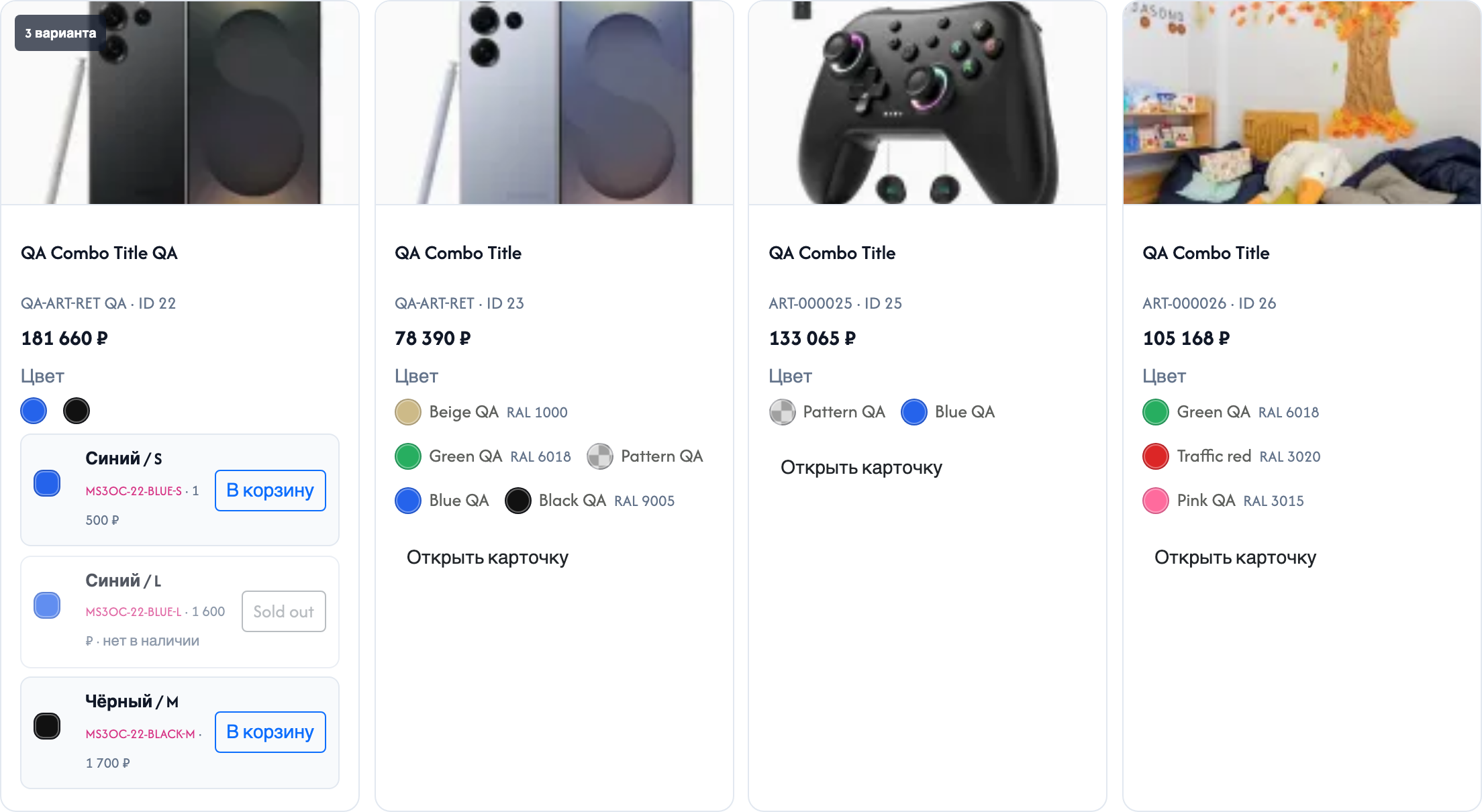
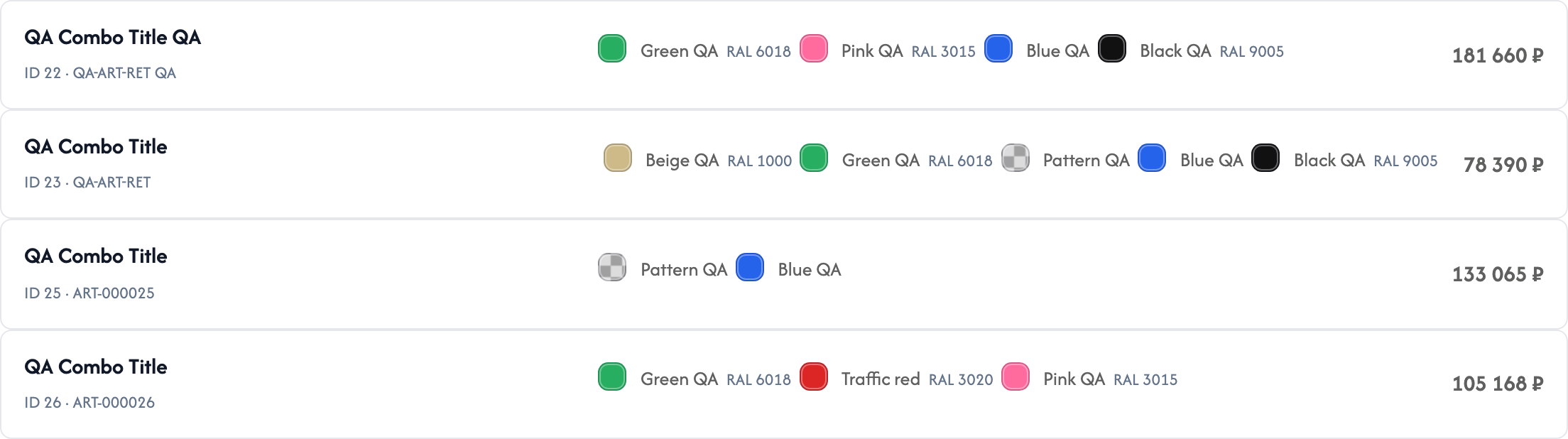
| H | Сетка карточек каталога |
| I | Цвета вариантов в каталоге (ms3variants) |
color → сохраните.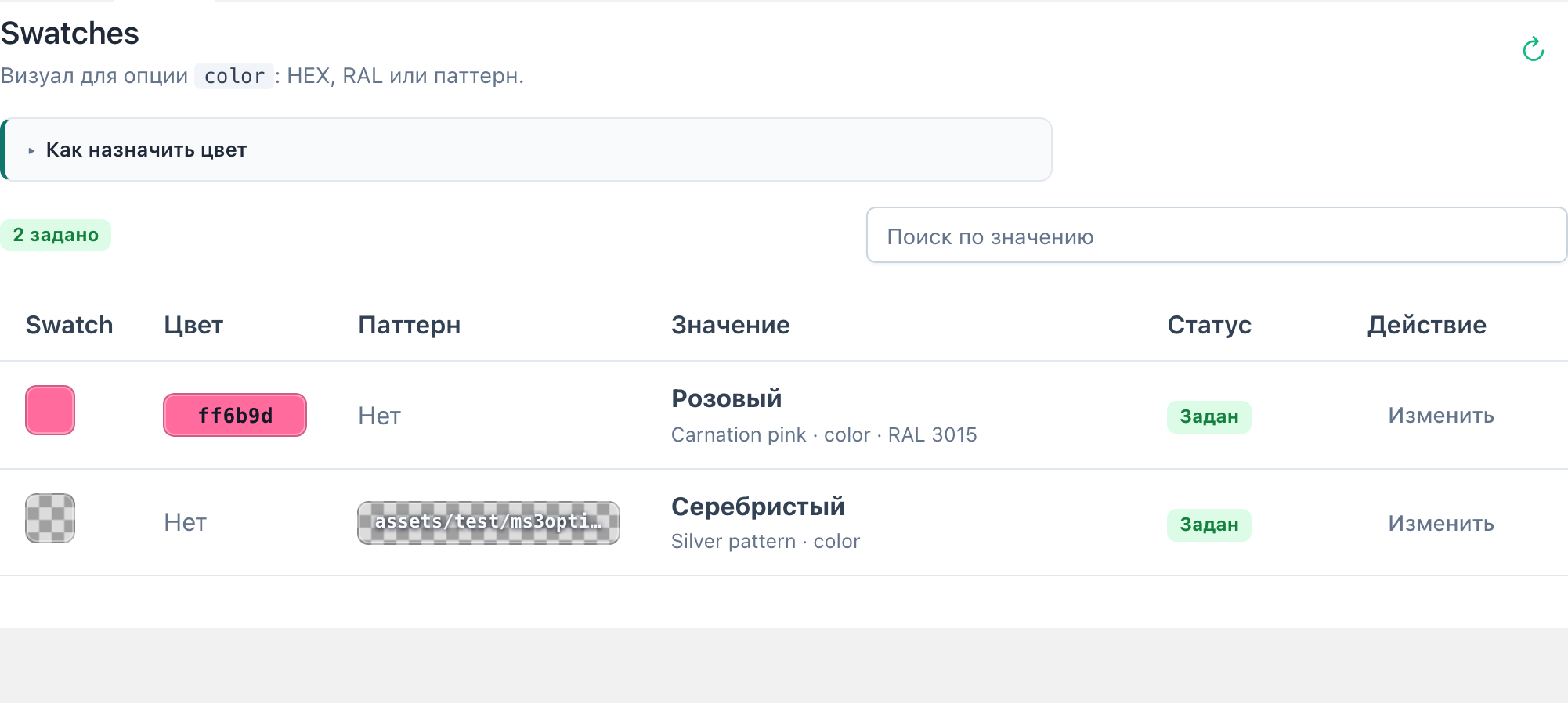
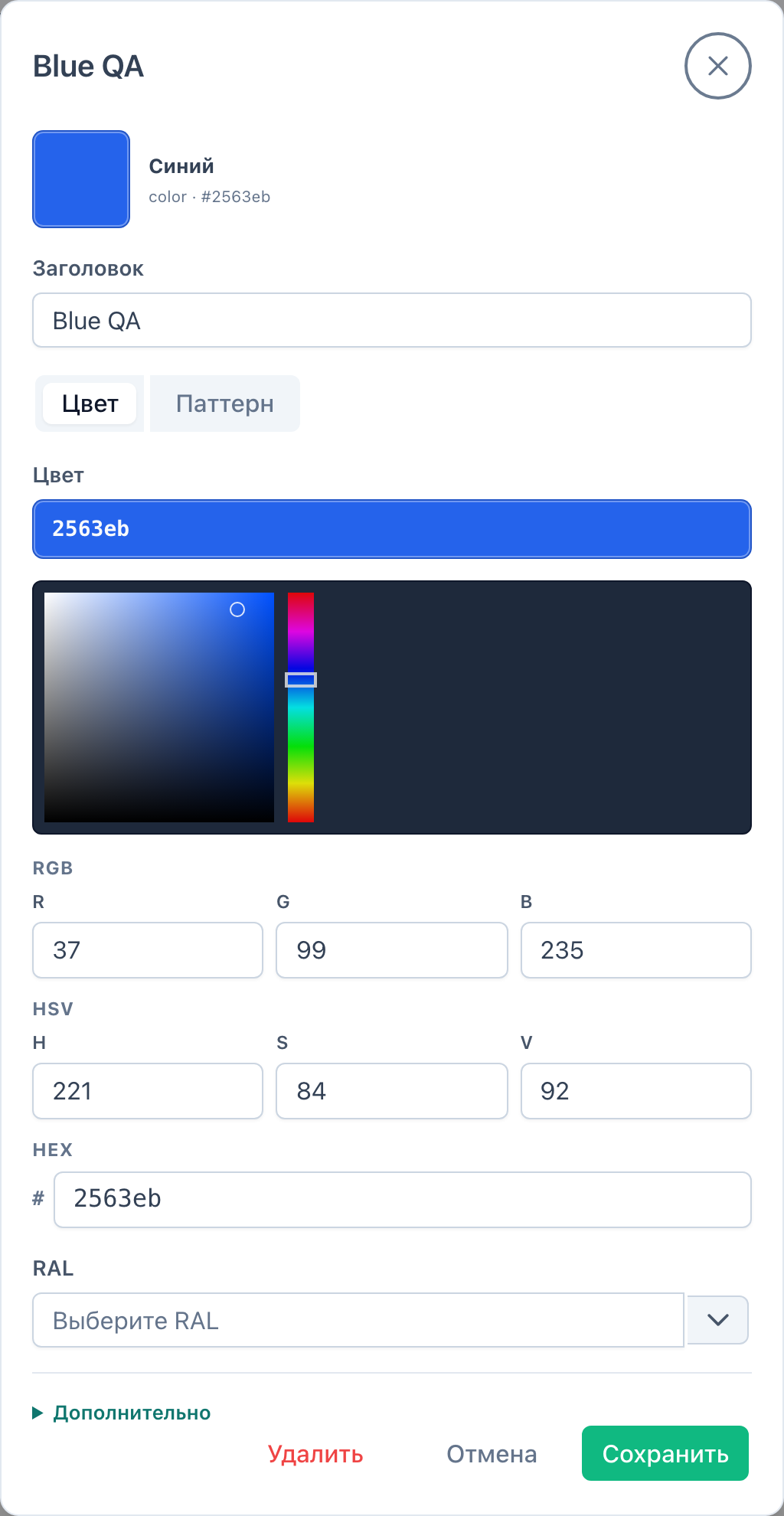
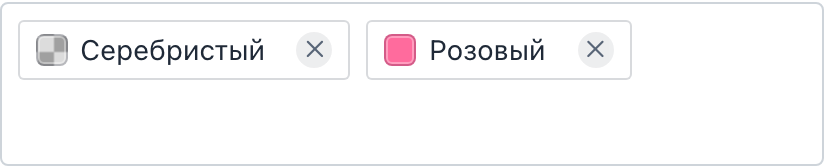
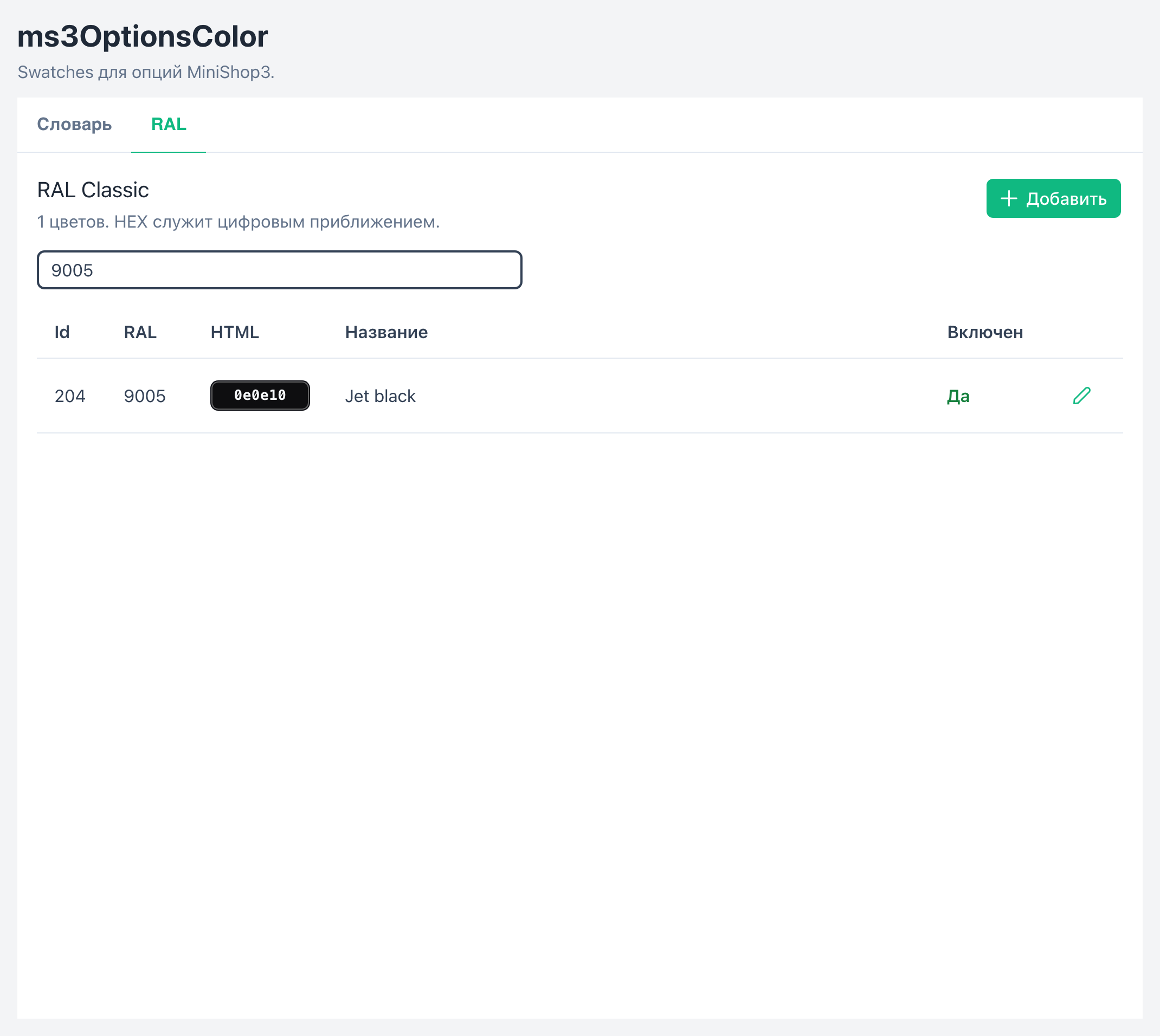
В словаре появляется активная запись. Другие товары с тем же option_key + value показывают тот же свотч. На Свойства товара у назначенных значений в чипах появляется квадрат цвета:
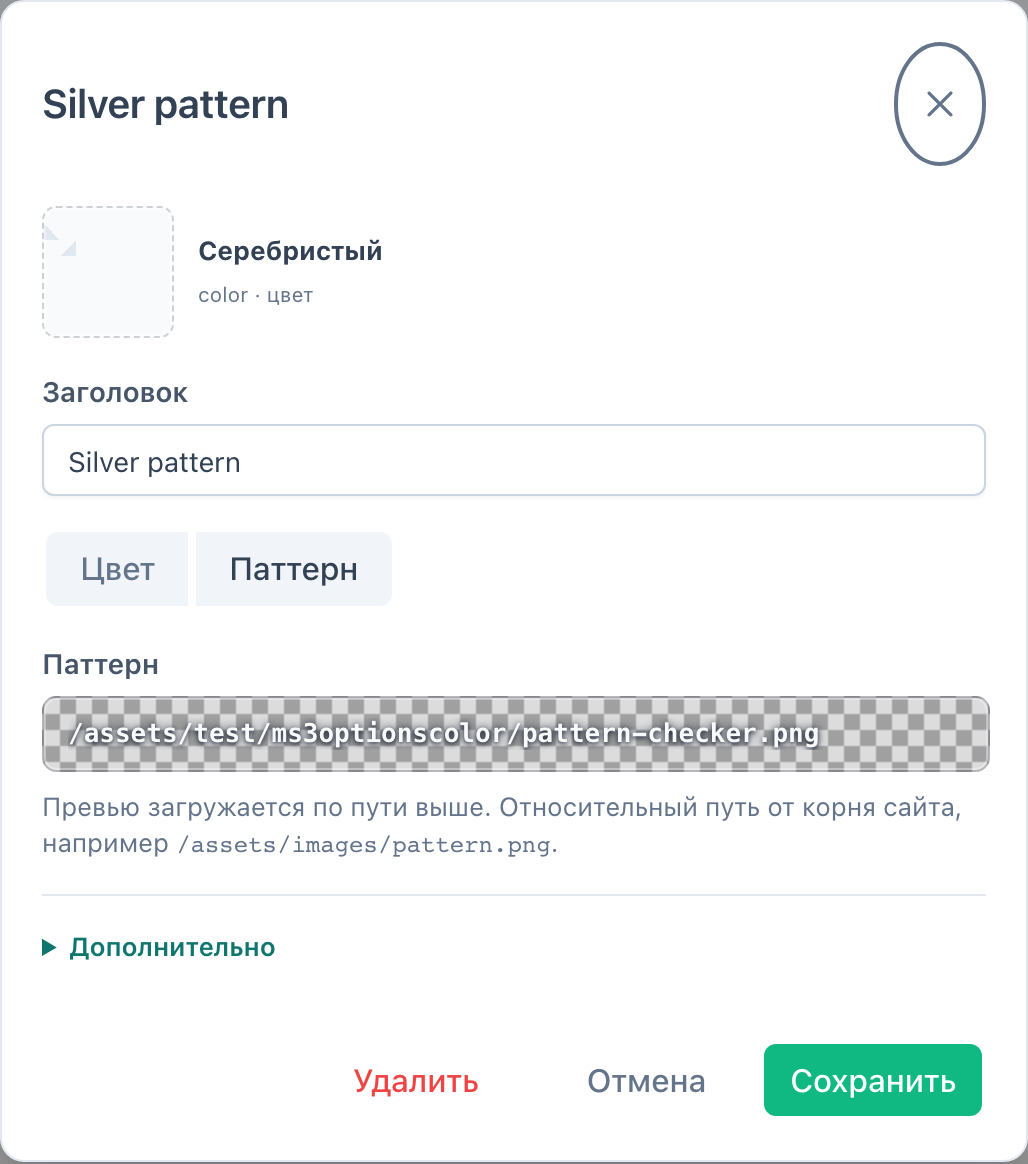
При переходе в режим Паттерн форма удаляет прежний RAL из записи. На витрине чанк рисует background-image. Select читает data-pattern.
ms3optionscolor_frontend_css включён (или подключите CSS вручную).js/web/select.js.tplMs3OptionsColorSelect.<script src="{'assets_url' | option}components/ms3optionscolor/js/web/select.js"></script>
{$_modx->getChunk('tplMs3OptionsColorSelect', [
'product' => $_modx->resource.id,
'option_key' => 'color',
'caption' => 'Цвет',
'native' => 1
])}<script src="[[++assets_url]]components/ms3optionscolor/js/web/select.js"></script>
[[$tplMs3OptionsColorSelect?
&product=`[[*id]]`
&option_key=`color`
&caption=`Цвет`
&native=`1`
]]
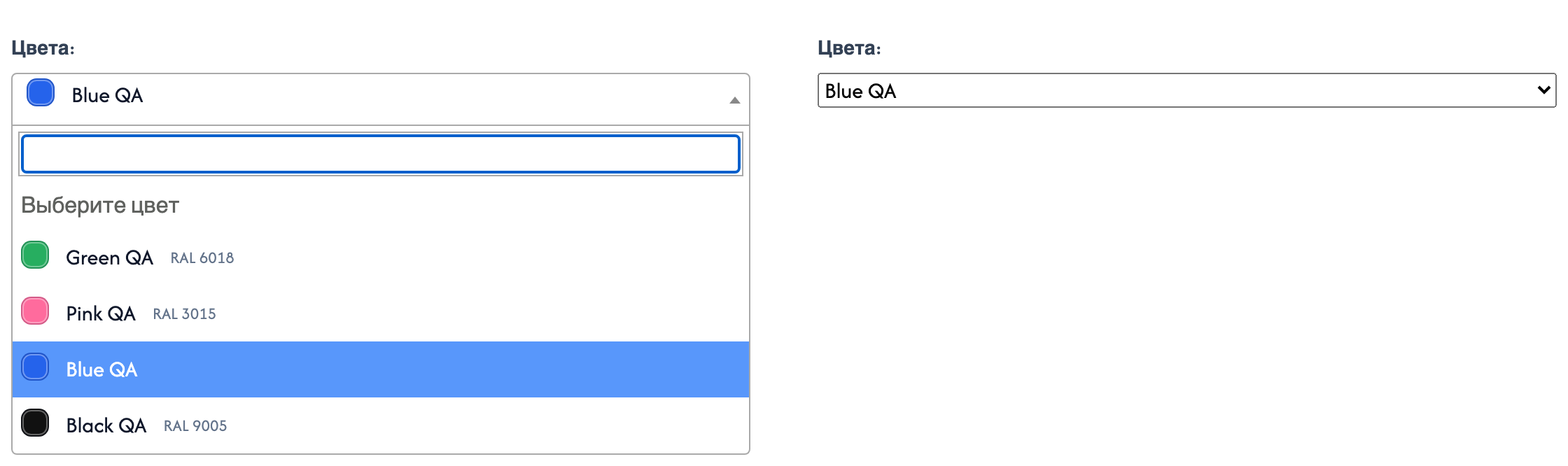
Значение уходит в options[color] вместе с формой miniShop3.
В чанке строки корзины значения уже есть в $product.options. Не читайте опции из базы повторно:
{set $colors = $_modx->runSnippet('!ms3OptionsColor', [
  'product' => $product.id,
  'byOptions' => json_encode($product.options),
  'return' => 'data'
])}[[!ms3OptionsColor?
&product=`[[+id]]`
&byOptions=`{"color":["Синий","Чёрный"]}`
&return=`data`
]]Готовый чанк: tplMs3OptionsColorCart. Вывод на сайте.

В JSON набора фильтров:
{
  "color": {
    "type": "ms3oc",
    "source": "option",
    "field": "color",
    "label": "Цвет",
    "tpl": "tplMFilterMs3OptionsColor"
  }
}
Встроенный тип colors не меняется. Для свотчей из словаря используйте ms3oc. mFilter.
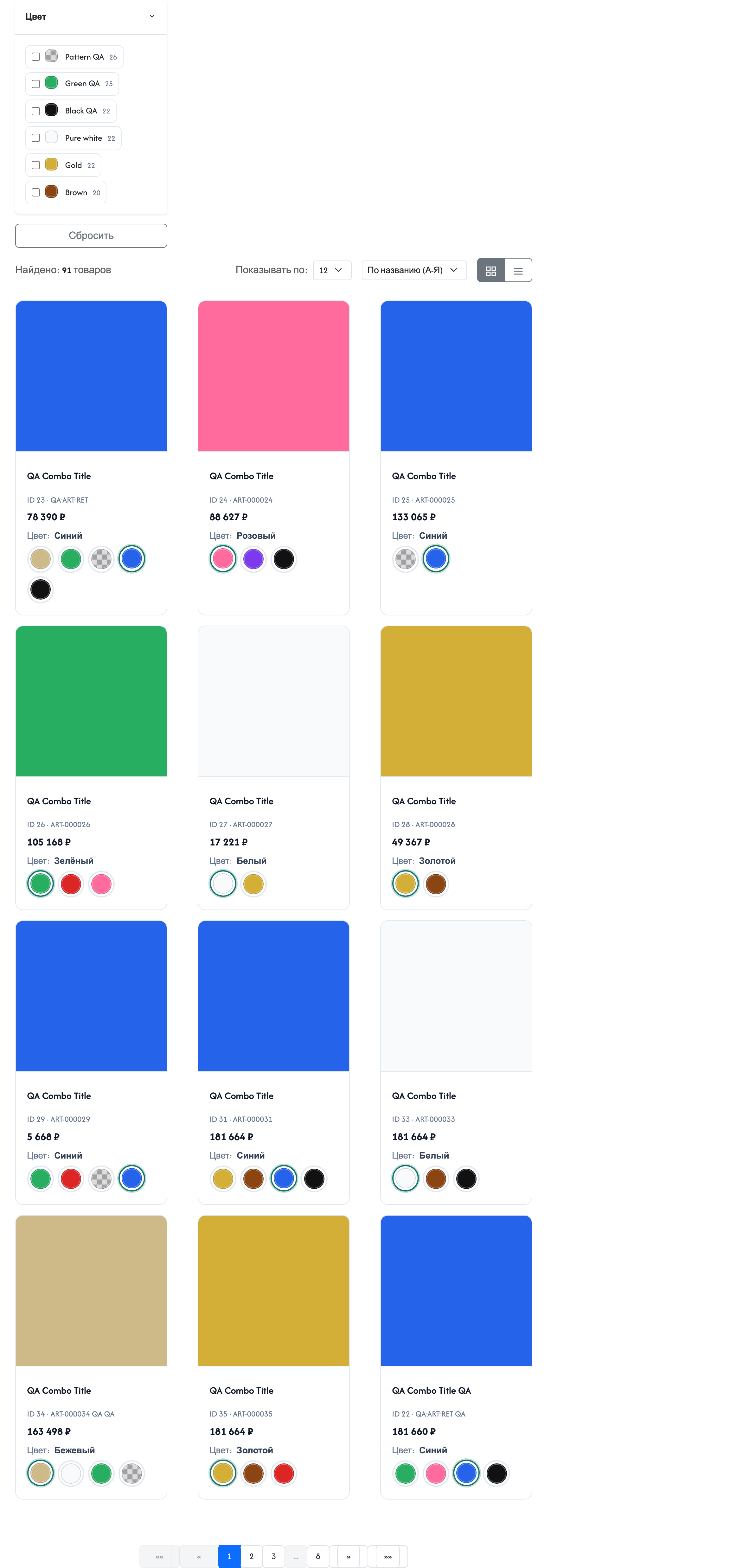
На листинге вызовите сниппет с product = ID товара из строки:
{'!ms3OptionsColor' | snippet : [
  'product' => $id,
  'options' => 'color',
  'tpl' => 'tplMs3OptionsColor',
  'limit' => 6
]}[[!ms3OptionsColor?
&product=`[[+id]]`
&options=`color`
&tpl=`tplMs3OptionsColor`
&limit=`6`
]]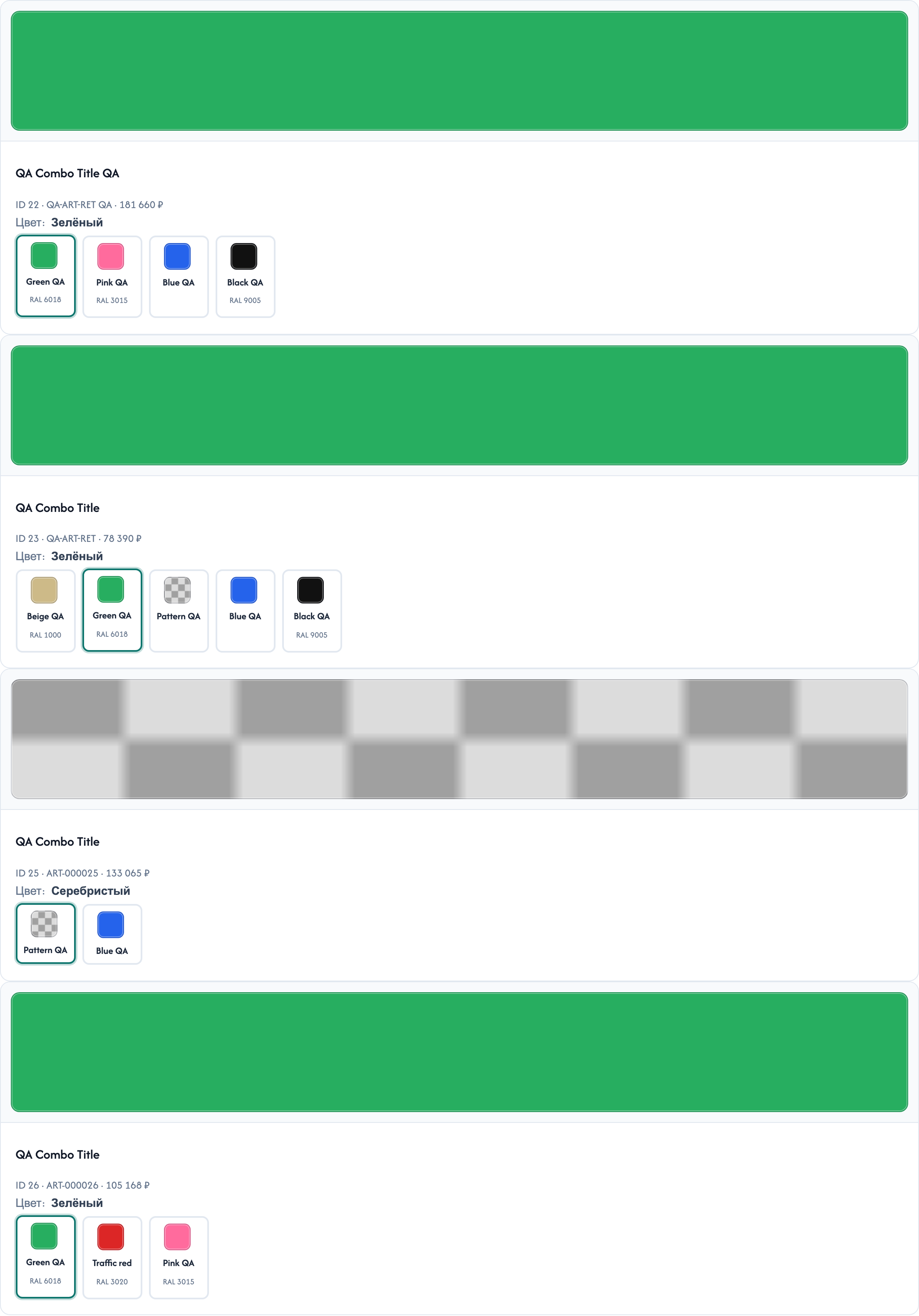
В msProducts задайте usePackages=ms3Variants. У вариантов в каталоге появятся цвета из словаря. ms3variants.