



Интерфейс
Разделы
Слева дерево в стиле MODX: пространства имён — папки, разделы — узлы, рядом число настроек. Клик открывает раздел как отдельную страницу со своим адресом, например ?a=system/settings&ns=core&area=site. Работают «Назад» и «Вперёд» браузера, ссылку на раздел можно открыть в новой вкладке.
Страница при переходе не перезагружается, поэтому несохранённые изменения не теряются. Папка и раздел с такими изменениями отмечены точкой в дереве, вкладка «Системные настройки» — тоже. Настройки раздела загружаются, когда вы в него переходите, так что страница открывается одинаково быстро на сайте с любым числом дополнений. Раскрытые папки и прокрутка дерева запоминаются.
На узком экране дерева нет: пространство имён и раздел выбираются двумя списками.
Поиск
Поле поиска ищет по названию, ключу, описанию, значению и разделу во всех пространствах имён сразу и подсвечивает совпадения. Если слов в запросе несколько, должны найтись все. Находит и переводы из файлов лексикона, которые поиск ядра не видит. Значения паролей в поиске не участвуют.
Показываются первые 100 совпадений, об остальных страница попросит уточнить запрос. Escape в поле поиска очищает его.
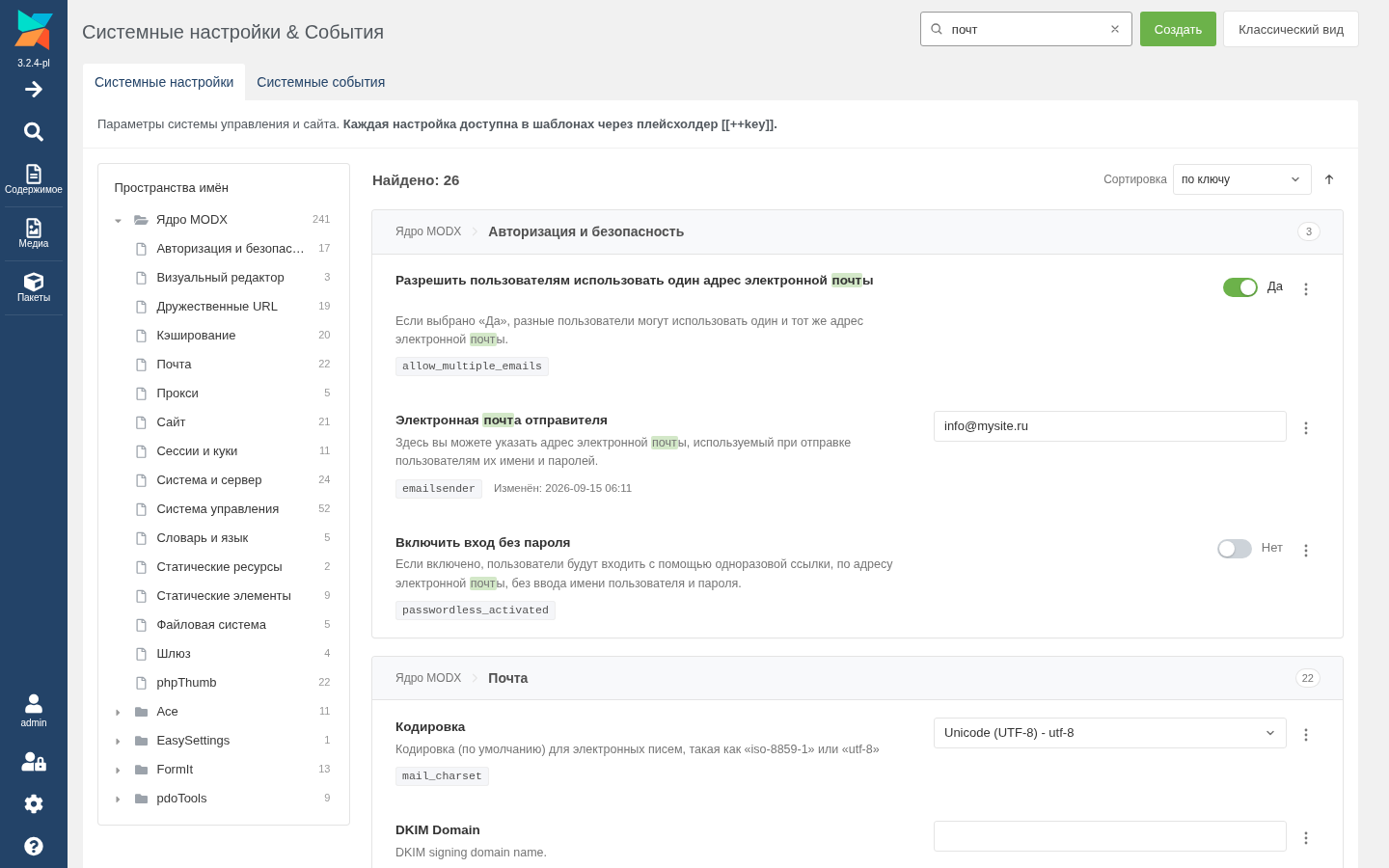
Сортировка
Над списком — «Сортировка» и стрелка направления. Настройки упорядочиваются по ключу, по названию или по дате изменения, стрелка меняет направление на обратное. При сортировке по дате сначала идут недавно изменённые, а настройки, которые ни разу не меняли, стоят в конце при любом направлении.
Изменение значений
Каждая настройка — строка: слева название, описание, ключ и дата последнего изменения, справа поле. Поле зависит от типа настройки:
| Тип | Поле |
|---|---|
combo-boolean | переключатель Да/Нет |
numberfield | число с проверкой |
text-password | пароль с кнопкой «Показать» |
textfield | строка; длинное или многострочное значение — поле, которое растёт вместе с текстом |
textarea | поле, которое растёт вместе с текстом |
modx-grid-json | моноширинное поле с проверкой JSON |
datefield | дата |
| комбобоксы ядра | список с теми же вариантами: язык, контекст, шаблон, медиа-источник и другие |
| xtype дополнений | собственный компонент дополнения |
Текстовые настройки ядра с известным набором значений (log_level, link_tag_scheme, friendly_alias_translit и другие) показываются списком. Нестандартное значение при этом не теряется: оно остаётся в списке с пометкой «нет в списке».
Клик по ключу копирует его.
Сохранение
Изменённые строки отмечаются, а внизу появляется панель с числом изменений и кнопками «Отменить» и «Сохранить». Сохранить можно и сочетанием Ctrl+S.
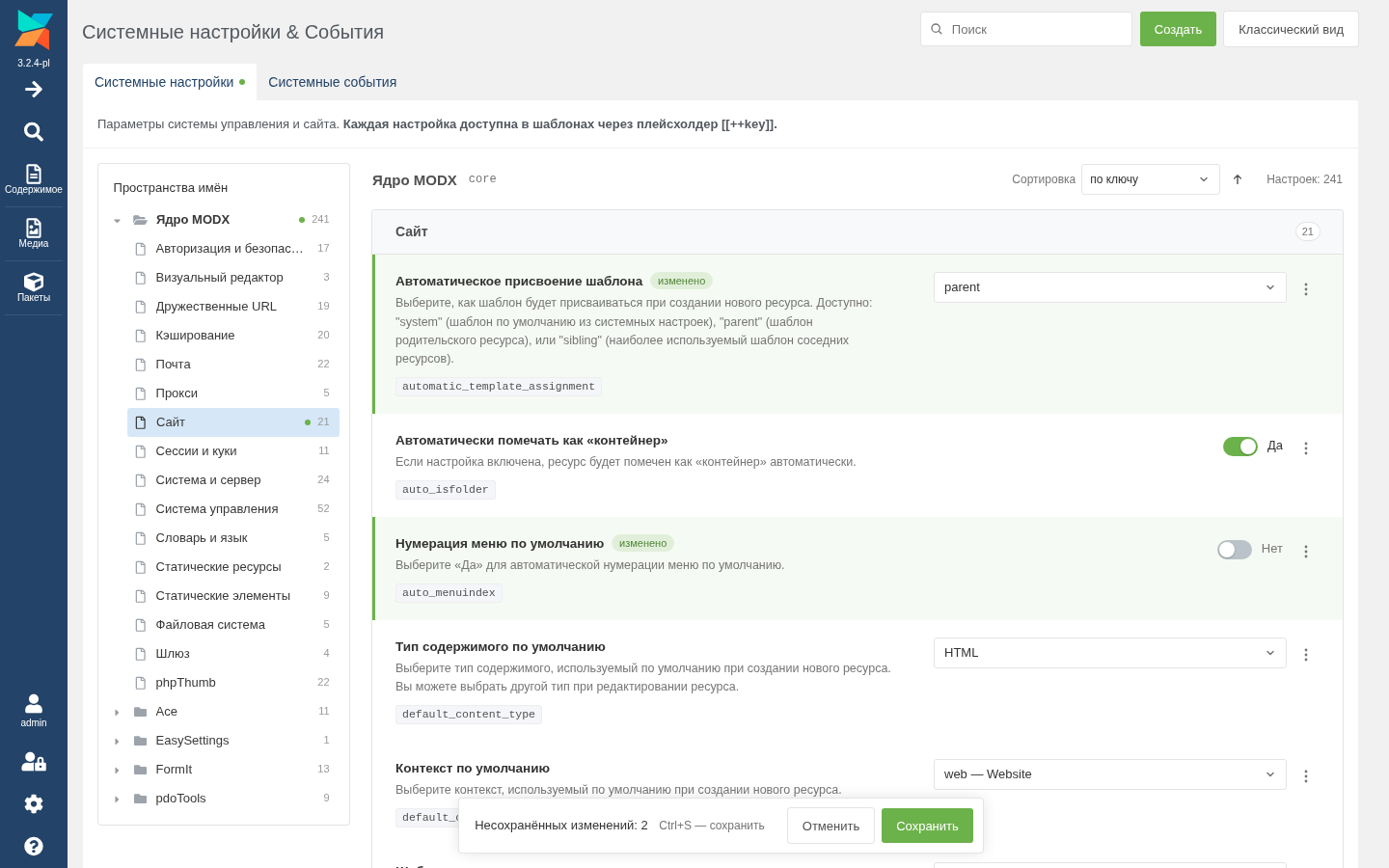
Каждая настройка сохраняется процессором ядра, поэтому работает вся логика MODX: перезагрузка конфигурации, пересчёт URI при смене friendly_urls, проверка прав. Если одна настройка не сохранилась, остальные всё равно сохраняются, а у ошибочной появляется сообщение. Пока в изменённых полях есть ошибки проверки (не число, некорректный JSON), сохранение не начнётся: страница покажет сообщение и прокрутит к первому такому полю.
После смены manager_language страница перезагружается, чтобы интерфейс пришёл на новом языке. Если остались другие несохранённые изменения, страница только предупредит об этом.
Уйти со страницы, пока изменения не сохранены, можно только после подтверждения.
Меню строки
Меню строки открывается кнопкой «⋯» в её конце или правым кликом по строке — как контекстное меню грида MODX. В полях ввода правый клик по-прежнему открывает меню браузера, со «Вставить».
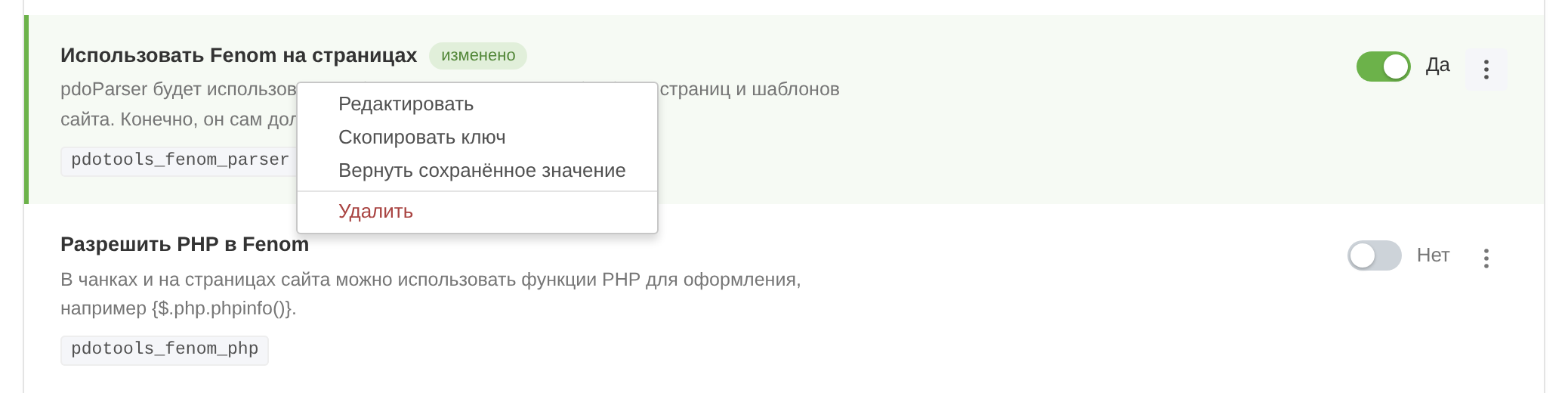
В меню: «Редактировать», «Скопировать ключ», «Вернуть сохранённое значение» (если значение меняли) и «Удалить». Удаление — после подтверждения. Меню и окна закрываются по Escape.
Создание и правка
В окне правки меняются тип поля, пространство имён, раздел, название, описание и значение; ключ остаётся прежним. Поля и подсказки — как в штатном окне MODX. Тип дополнения, которого нет в штатном списке, показывается отдельным пунктом, а свой xtype можно вписать, выбрав «Другой…».
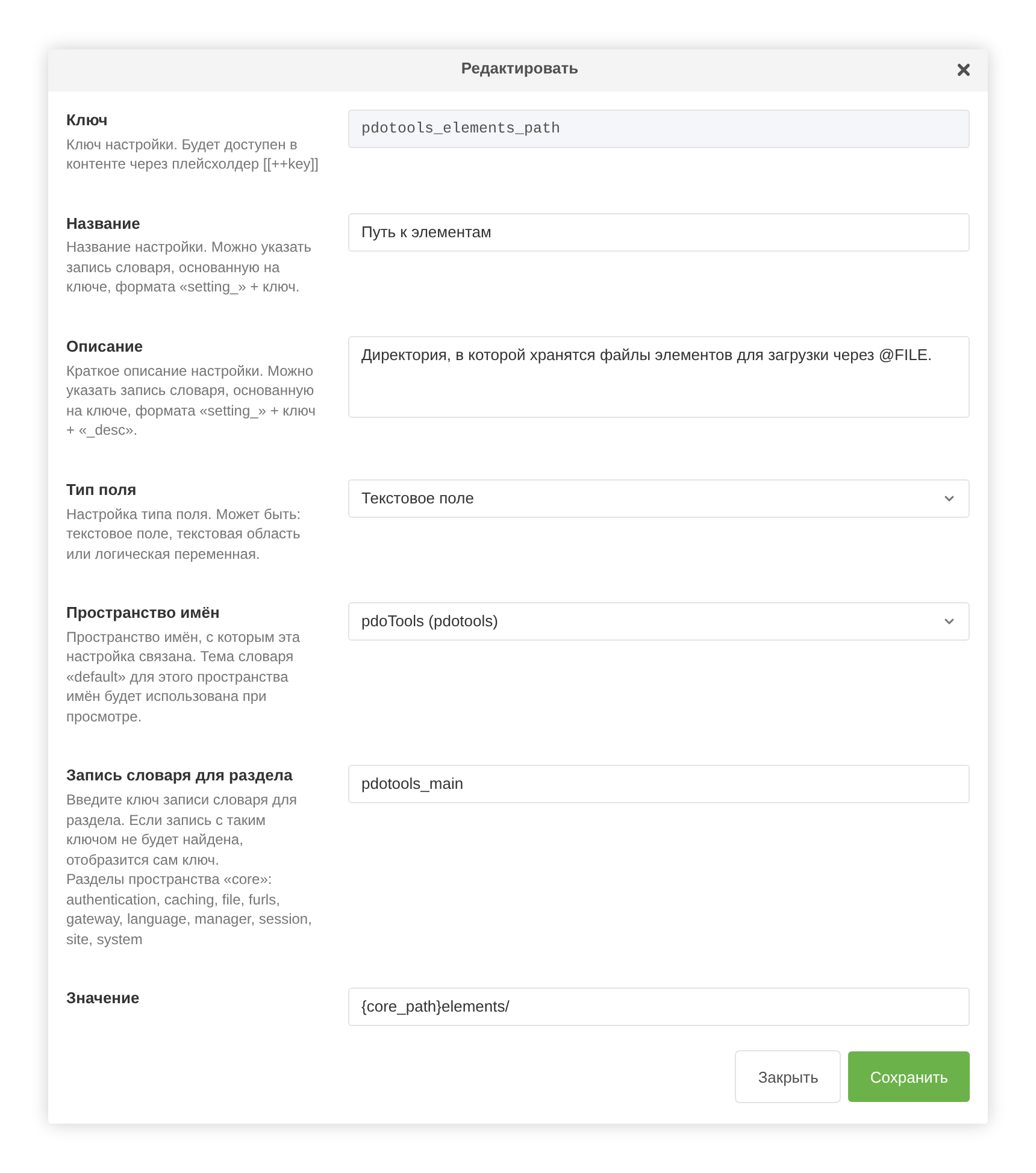
Название и описание записываются в лексикон языка менеджера, и только если их поменяли: перевод на другом языке не превратится в английский.
Новую настройку создаёт кнопка «Создать» в шапке страницы (в MODX 2 — «Создать новый параметр»). Окно то же, что при правке, но ключ можно ввести.
События
Вкладка «Системные события» показывает события по группам вместе с подписанными на них плагинами. Поиск на этой вкладке ищет по имени события, группе и плагинам, а сортировать можно по имени или по числу плагинов.
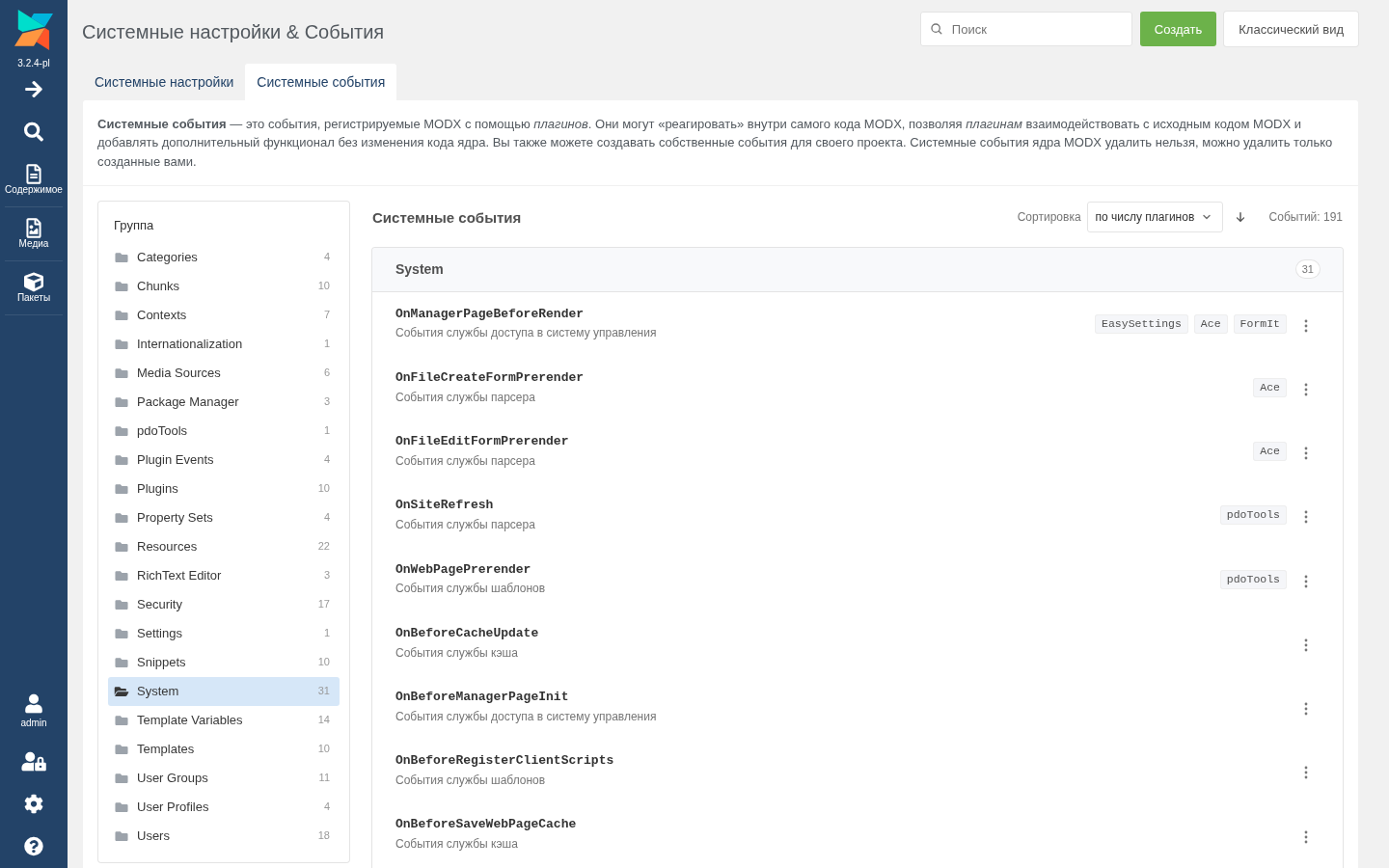
Пользовательские события можно создавать и удалять. Новое событие по умолчанию попадает в открытую группу. События ядра удалить нельзя — как и в штатной таблице: в их меню только «Скопировать название» и пометка, что это системное событие MODX.
Классический вид
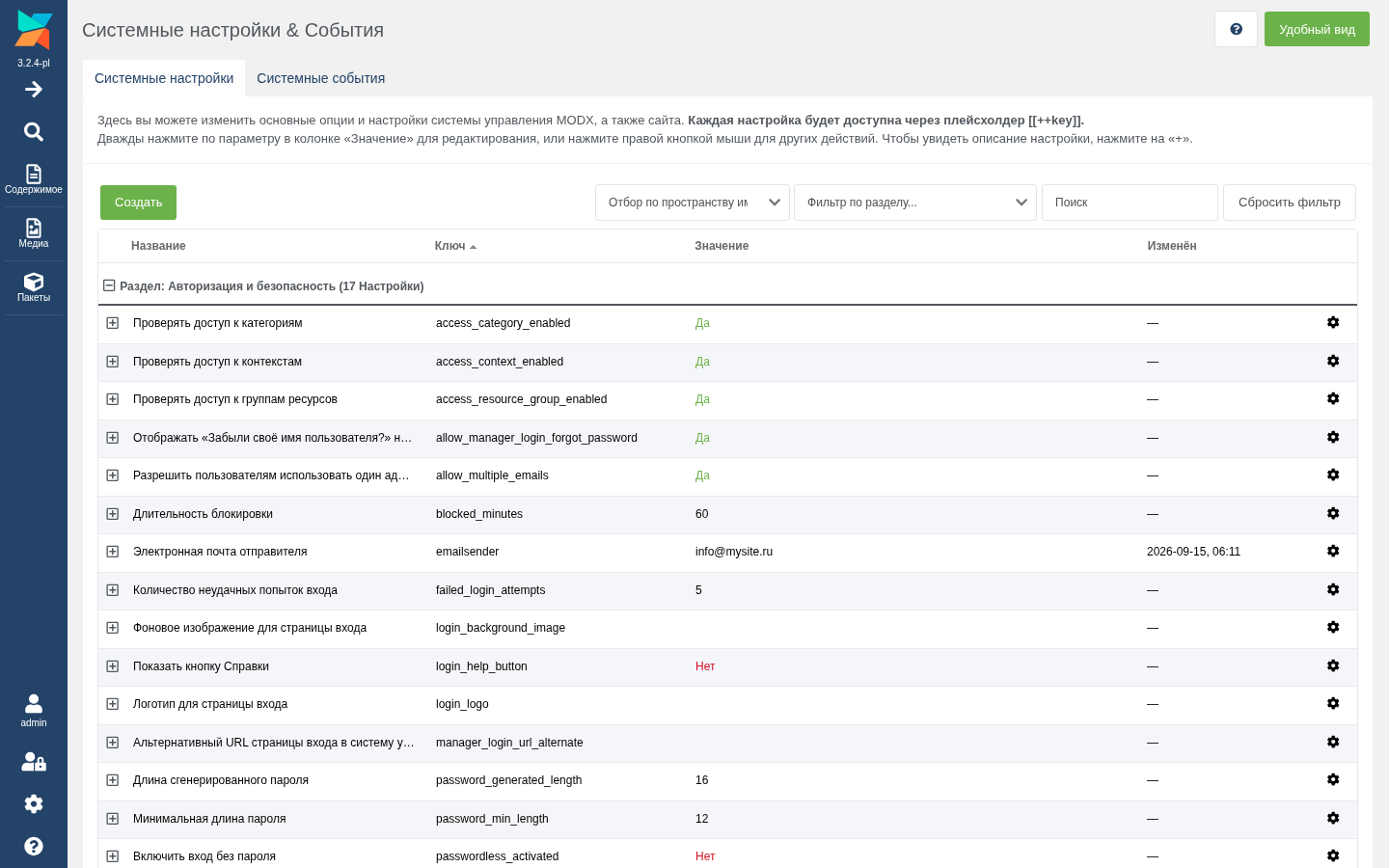
Кнопка «Классический вид» открывает штатную таблицу MODX. На ней рядом с кнопкой Help! появляется кнопка «Удобный вид», которая возвращает в EasySettings. Штатную таблицу открывает и адрес ?a=system/settings&classic=1.
Выключить EasySettings совсем можно настройкой easysettings.enabled.